
ども、FOZTです。今回はブログ運営に欠かせないGoogleキーワードプランナーの始め方を2026年でも通用する方法で解説します
現在ではGoogleプランナーを使おうと試みても有料みたいなものに登録しないといけないのって疑問が多いかと思われますが
- 「Googleキーワードプランナーって無料で使えるの?」
- 「始めようとしたら複雑すぎて途中で諦めた」
- 「広告費を払わないと使えないって本当?」
といったこんなお悩みを当記事では解決できます!
結論から言うとGoogleキーワードプランナーは無料で扱えるので万人におすすめとなっています
こちらのGoogleキーワードプランナーを知ってるって人は多いと思われますが具体的な始め方がわからないと難しいと感じるかもしれません
昔と今では仕様も異なり旧記事などの情報を頼りにして始めようとしても難しくて失敗する可能性があります
筆者も旧記事などを見てGoogleキーワードプランナーを始めようとしたら『書いてることが違う!この項目は何!?』って感じで戸惑い放置してたことがありました・・
Googleキーワードプランナーとは?
実はGoogleキーワードプランナーとは単体の機能のことではなく『Google広告』の中にあるツールのことです
なのでこの機能を使うにはGoogle広告へ登録するということになります
その名の通りGoogle公式が提供しているキーワードの検索数を検索することが出来る神ツールです
筆者はこちらのGoogle様のツールを使うことで記事の品質(主に検索数やPV)が増してアフィリエイトの成約なども増えた経緯があります
ブログの執筆に使えるツール
こちらのGoogleキーワードプランナーで月間検索数を調べられるということはブログの記事の執筆にも役に立ちますよ
キーワードプランナーで調べる→少ない検索数のワードは避ける→検索数の多いキーワードを記事タイトルと見出しなどに選定する
と言った感じでWordPressブログで使いましょう!
もちろんWordPressだけでなく他のSNSなどでも応用できちゃいます!
ラッコキーワードとの違い
よくGoogleキーワードプランナーとラッコキーワードが比較されますが両者が同じという訳ではありません
基本的にはGoogleキーワードプランナーがあればいいのですがラッコキーワードも必須です
Google広告は費用が無料でも始められるの安心
説明したとおり、Googleキーワードプランナーを使うためだけにGoogle広告に登録してもその時点では費用はかかりません
なぜなら実際にGoogle広告でキャンペーンの項目を入力して広告を出さない限り0円のままです
あなた達が目的としているキーワードツールはあくまでもGoogle広告の補助的な役割のツールでしかないのです
なのでキャンペーンに参加せずにGoogleキーワードプランナーを使うだけなら無料ですよ
Googleキーワードプランナーの無料の使い方
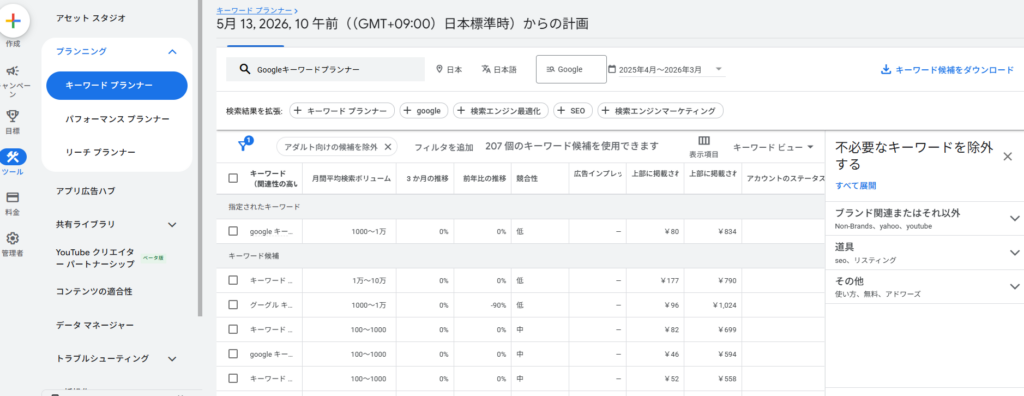
- 月間検索数
- キーワード候補
- 競合性
- 広告単価
Google広告という本来の部分に触れずにGoogleキーワードプランナーだけを使う場合は一切費用かかりません
このGoogleキーワードプランナーで月間検索が調べられると言う文言だけ知ってる方も多いでしょう
ほかにもキーワード候補がいくつも出てきて参考にできますし競合性や広告単価といったものが見られます
月間検索数
例えばですがGoogleキーワードプランナーでは検索などでよくみるサジェスト候補に月間検索数などのデータが補足されたものと言えば分かりやすいでしょう
Googleアカウント 作り方 1万~10万(検索数)
といった具合で大まかな数字が見ることができます。なのでサジェストでは表示されるけど実は検索数が少ないキーワードのなどを洗い出せます。
キーワード候補

Googleキーワードプランナーでは上記のような入力したキーワードに関連する「キーワード候補」が表示されます。
例えば「ブログ」と入力すると、ブログ 始め方 と出ますがそういうのもキーワード候補に該当します、chromeの検索結果のサジェストとほぼ同じだと思えばよいでしょう
キーワード候補で出てきた関連したキーワードを入れることでSEO効果があがります
キーワード候補を洗い出すことで読者や訪問者の需要を合わせた記事ネタが探せるのが利点です
競合性
Googleキーワードプランナーの「競合性」は広告主の多さを意味します
広告を出したい人の数なのでこちらはライバルの多さの指標として使うものではありません
「高」になるほど広告主が多く、収益性の高いジャンルである可能性があります。
ただし、これはGoogle広告向けの指標であり、SEOの難易度そのものではありません。
広告単価
Googleキーワードプランナーの「広告単価」は広告1クリックに対して企業が払う金額の目安です
こちらも一般ブロガーはそこまで見るものではありませんが単価が高いということは企業が価値を見出しているということなので難易度は高いほど高くなると意識しておけばよいでしょう
Googleキーワードプランナーが使えない人への対処法
Google広告を登録なくしてGoogleキーワードプランナー使うことは不可能です、あくまでもGoogle広告が主役であってそれを補佐するためのツールだからです
そのツールが優秀すぎるあまりGoogle広告を無視してそのツールを使ってブログを優位に進めるためのツールと化しているのが現状です
Google広告に登録してないのにGoogleキーワードプランナーを使ってる人はいません
Googleキーワードプランナーの始め方【登録手順】
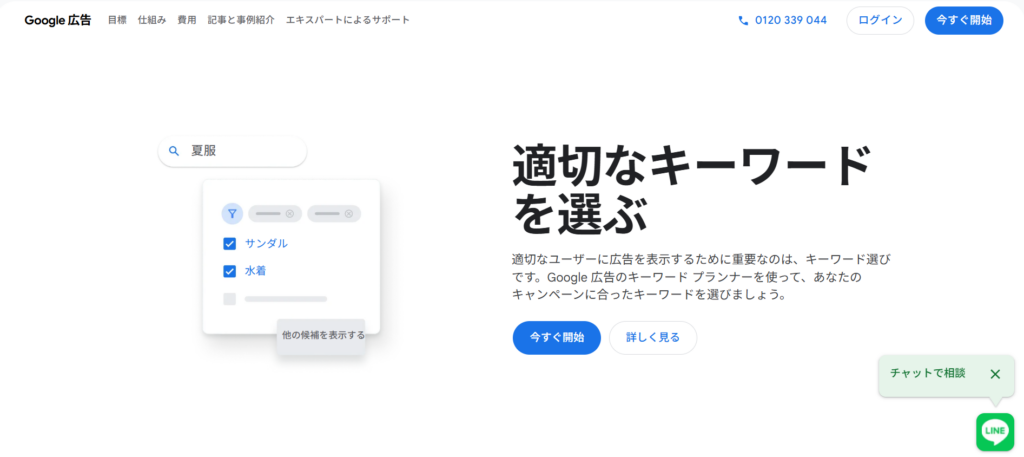
まずはGoogle キーワードプランナー公式へアクセスします
最初のキャンペーンを作成
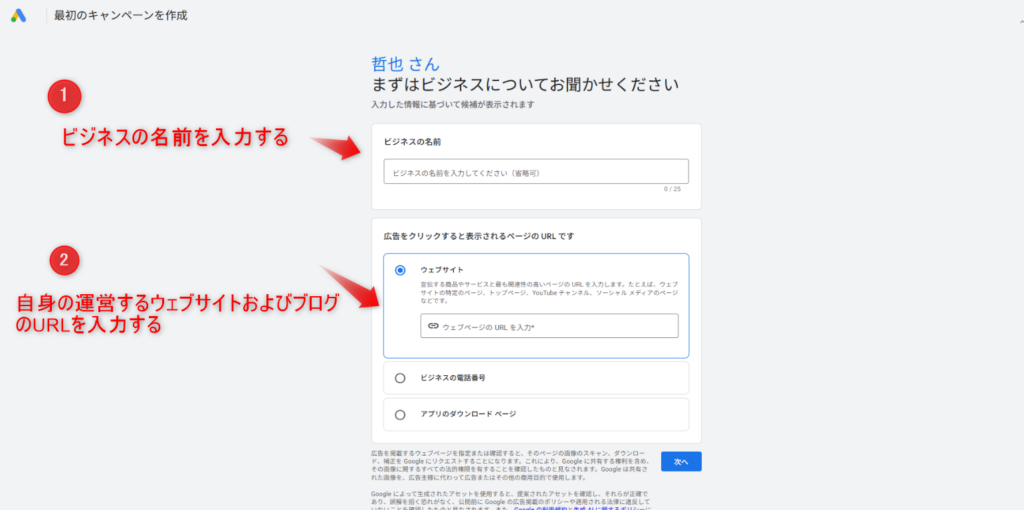
ビジネスの名前とご自身のウェブサイトおよびブログのURLを入力しましょう
Google広告に登録すると費用が発生するの?と不安な方もいるかもしれませんが無料で出来るのでご安心くださいませ
上記の2点を入力終えたら『次へ』をクリックします
ビジネス情報の確認
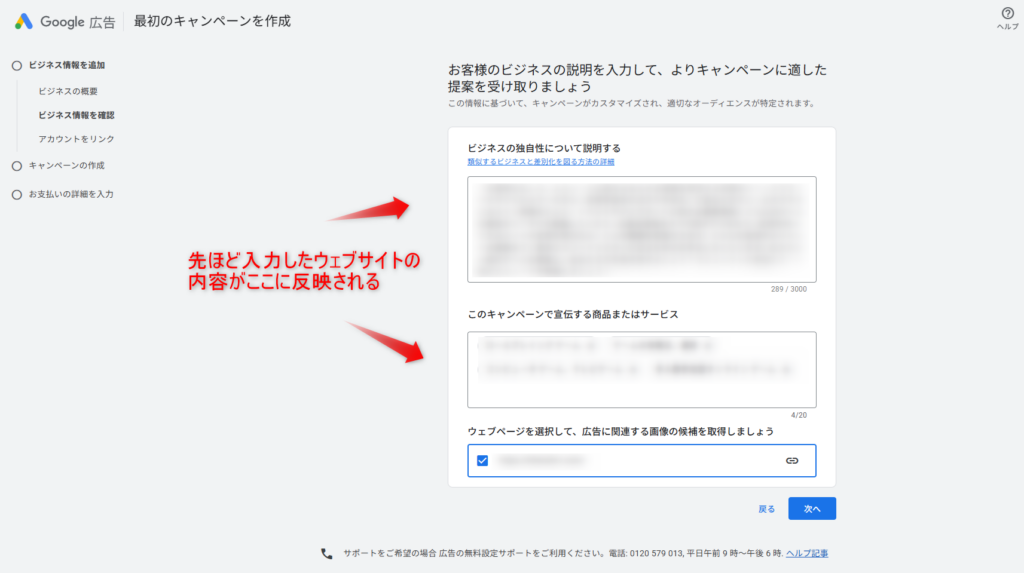
ここで表示された内容が自身のサイトに合ってるなら『次へ』をクリックして先に進めましょう
アカウントをリンク
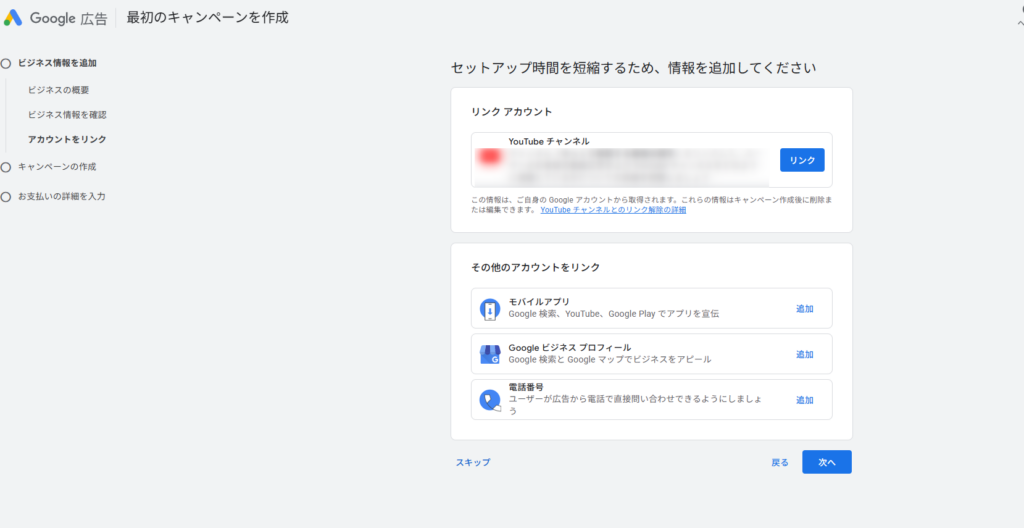
こちらのアカウントリンク画面まで進むとGoogleが他のGoogleサービスと連携するか聞いてきますが必要でもない限りやらなくてもそのまま『次へ』をクリックすればOKです※項目を何も選んでないならスキップでも同じ画面に進みます
モバイルアプリはアプリ宣伝用なので不要,Googleビジネスプロフィールは店がある人向けなので個人ブロガーに無用
電話番号は広告から電話させる機能でGoogleキーワードプランナーを使うだけなら必要ありません
このキャンペーンの目標を選択してください
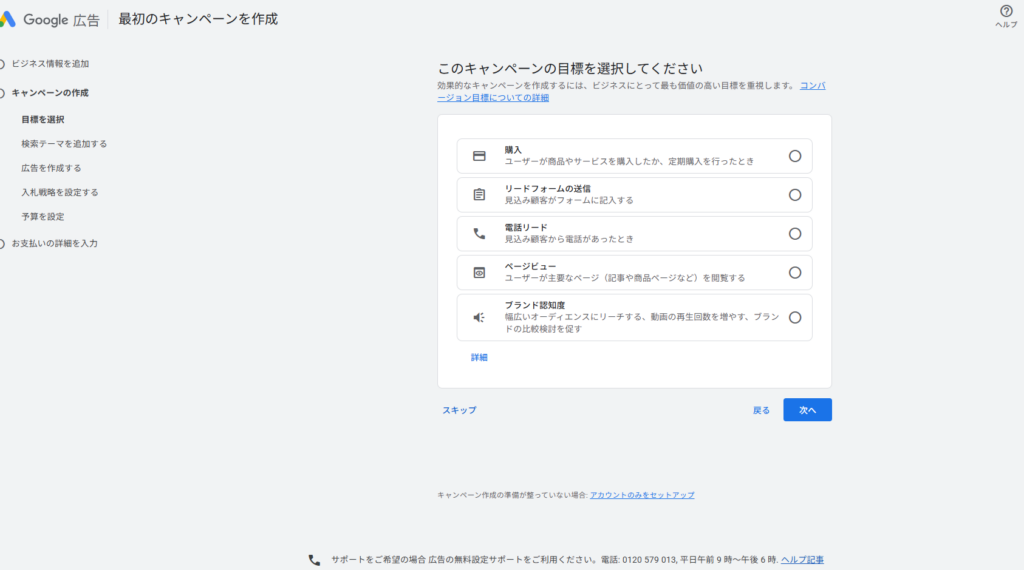
Googleが聞いているのはこの広告で何を目的にする?と聞いてきてます
キーワードプランナーだけなら全部無用です
これらも全部選択なしでスキップをクリックでよいです。次へだと設定しないといけませんので注意です
キャンペーン タイプを選択
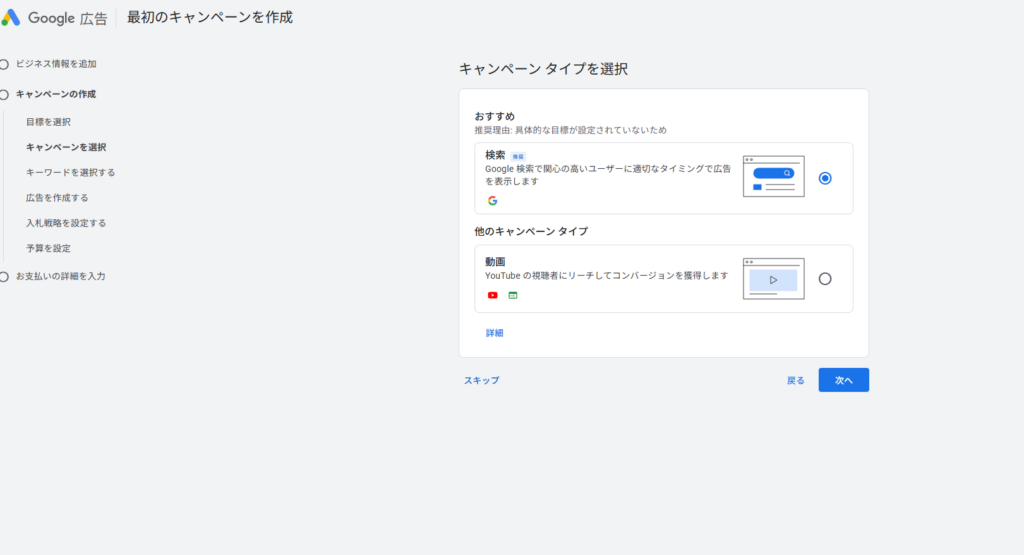
これは広告の種類選択です、Googleはひたすら広告を出すことを進めてきてますのでキーワードプランナーだけを求めるユーザーにとっては少々めんどうかもしれませんがスキップをクリックで次へ進みます
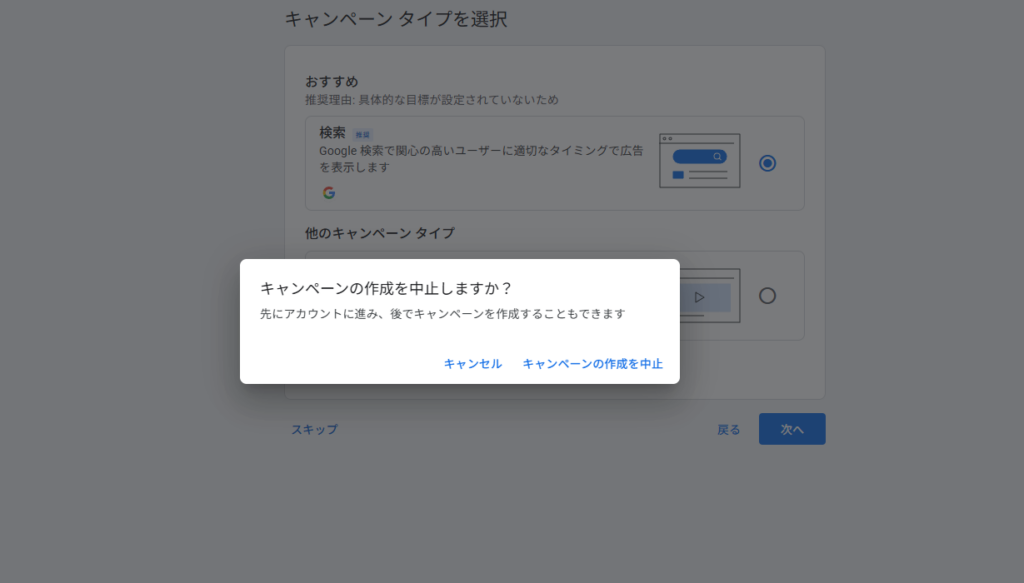
すると中止しますか?とでてくるので『キャンペーンの作成を中止』をクリックします
- 検索 → Google検索に出す広告
- 動画 → YouTube広告
のことで、どっちも必要な設定ではないです
アカウント設定の確認
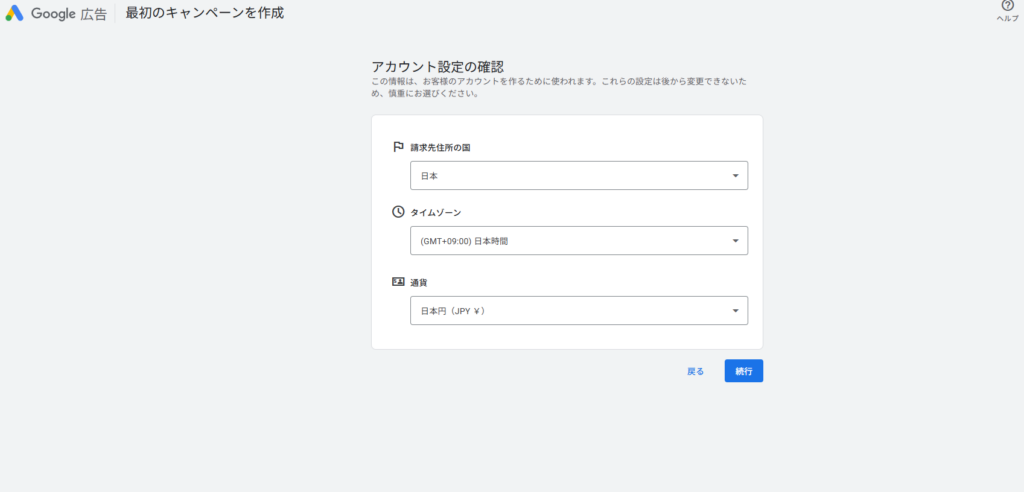
日本在住ならそのまま『続行』で進めます
アカウントとお支払い設定の確認
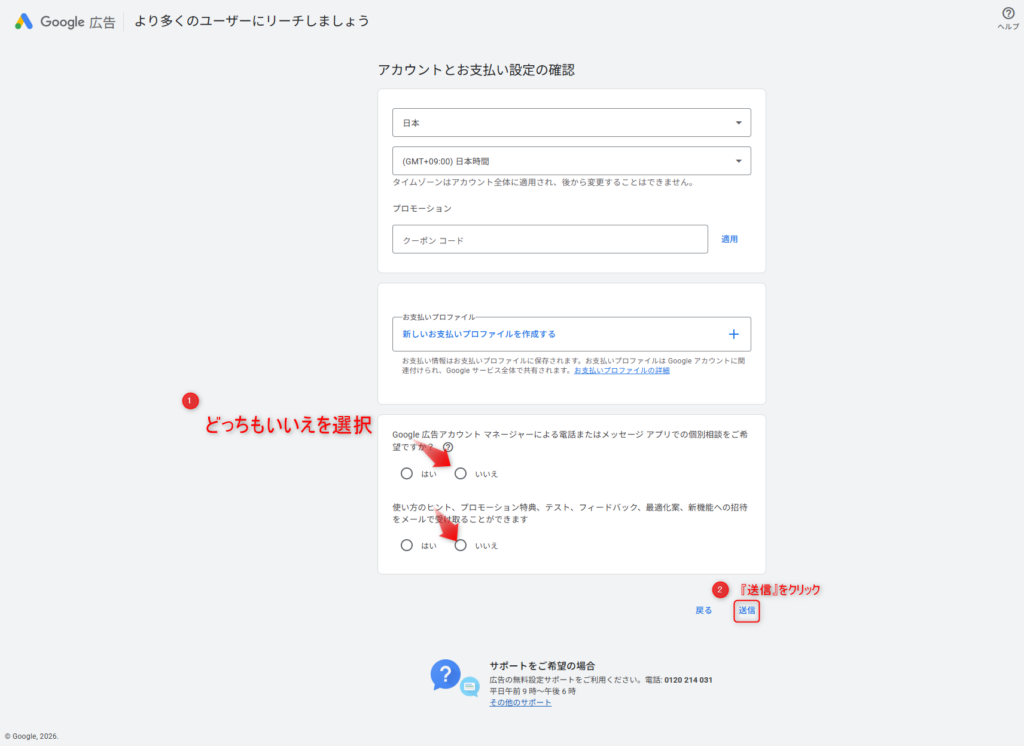
お支払いプロファイルを作成する
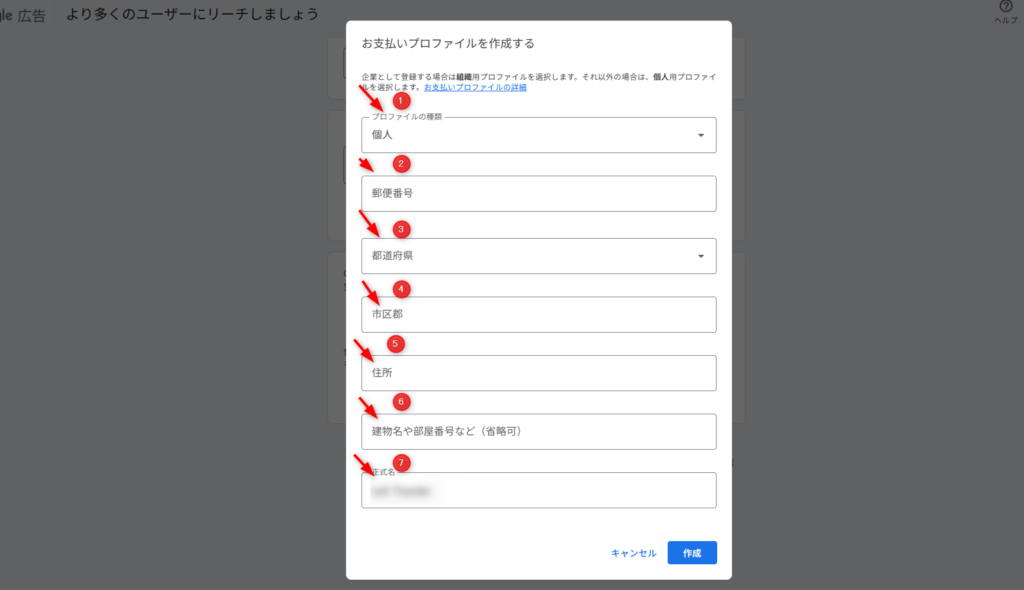
個人情報入力の画面が出てくるので自身のご住所を入力していきます
アカウントとお支払い設定の確認
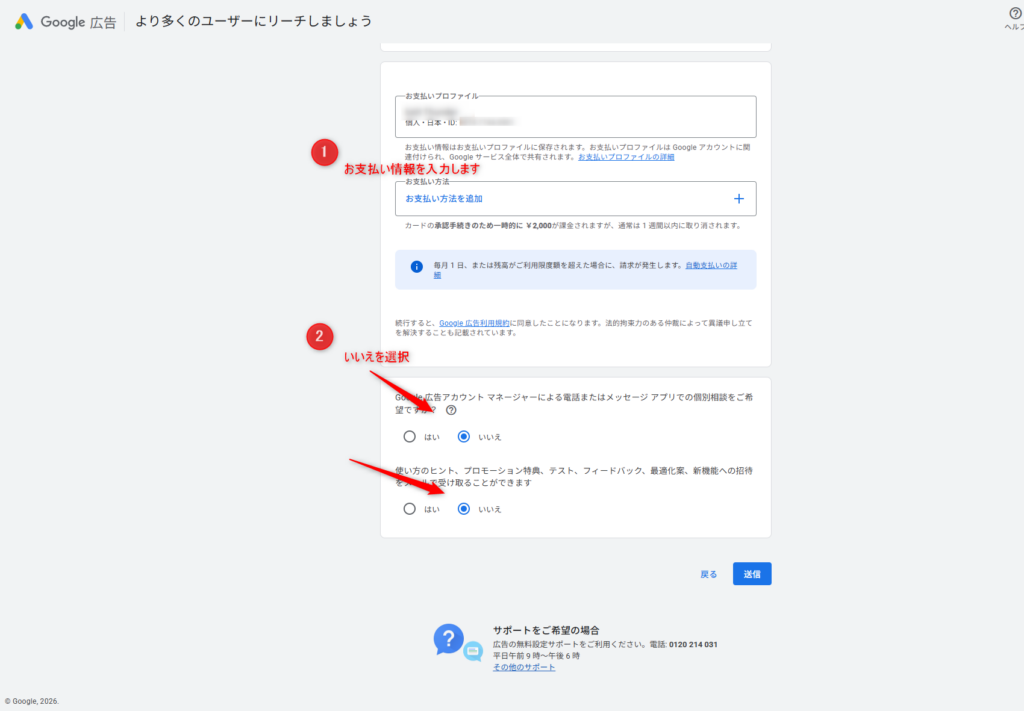
Googleキーワードプランナーは無料で出来ると述べましたが支払い方法の設定は必要なっています
どうしても支払い情報を入力するのが嫌な場合は他の専用のキーワードプランナーを使うのも手です。
Googleは最も信頼されてると言っても過言じゃない海外のビック企業なので安全性は100%保障ができます
『送信』をクリックすることでようやくGoogle広告の登録が完了です!
アカウントへのログインを続行
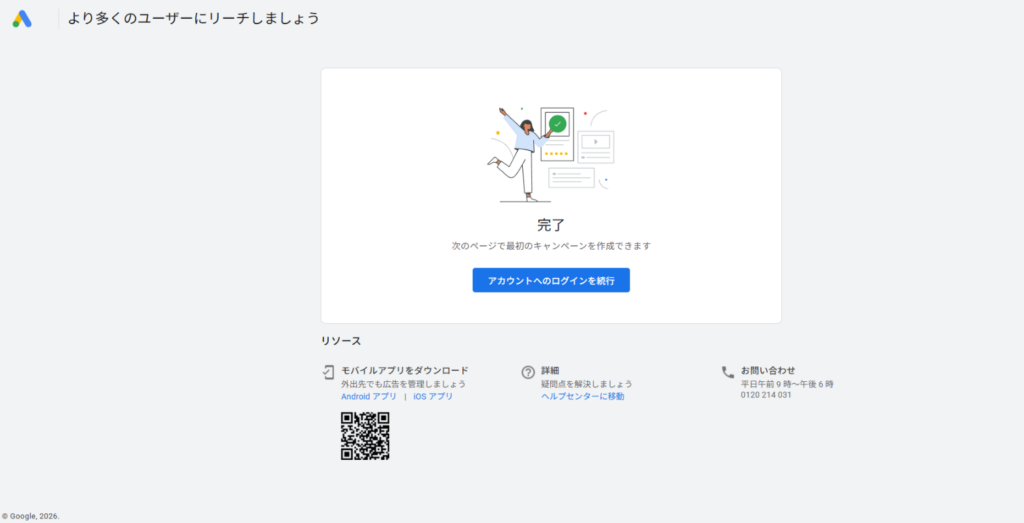
この画面が出たら登録が完了です!いよいよGoogleキーワードプランナーが使えるようになりますよ!
さきほどの支払い情報の入力画面が怖いかもしれませんが天下のGoogleなので安心ですし、どこのキーワードプランナーも有料版を勧めてきますよね
ブログで収益を得たい方は必ず最後まで入力し終えましょう!
google広告 最初のキャンペーンを作成について
こちらは下書きのまま絶対に公開しないようにしましょう、広告を出すことで費用がかかるようになります
なので仮に広告を出してしまうと先ほどまで述べた無料でキーワードプランナーが使えるが根本から覆ることになりますので注意です
キーワードプランナーはあくまでもサブ機能なのです。
Googleキーワードプランナーの使い方
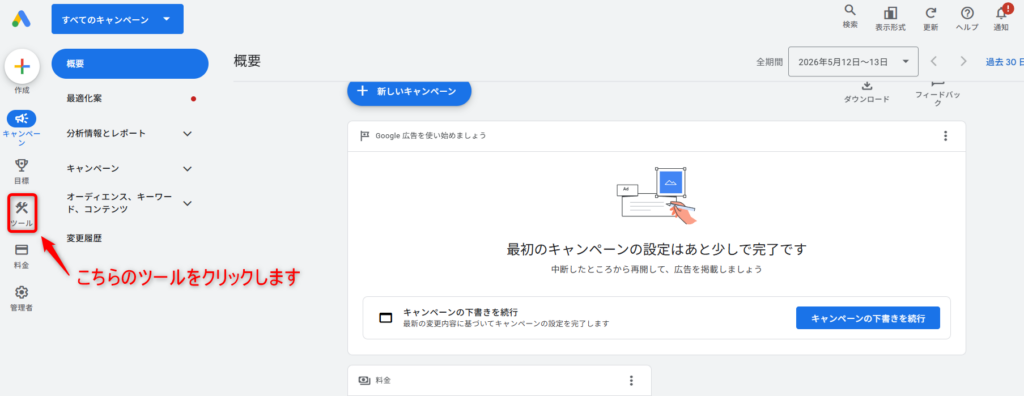
こちらがGoogle広告のホーム画面です!キーワードプランナーはすぐにでも使えます!
左側にある『ツール』アイコンをクリックします
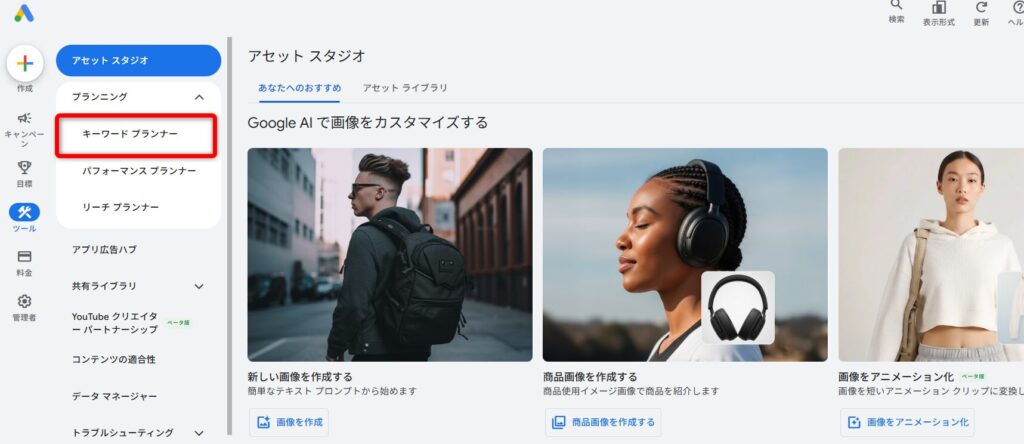
ツールを選択することでアセットスタジオが出てきてその枠内にプランニングが出てきてそのすぐ下に『キーワードプランナー』がでてきます!
Googleキーワードプランナーと出てきますが正しくは普通のキーワードプランナーという名称です
新しいキーワードを見つける
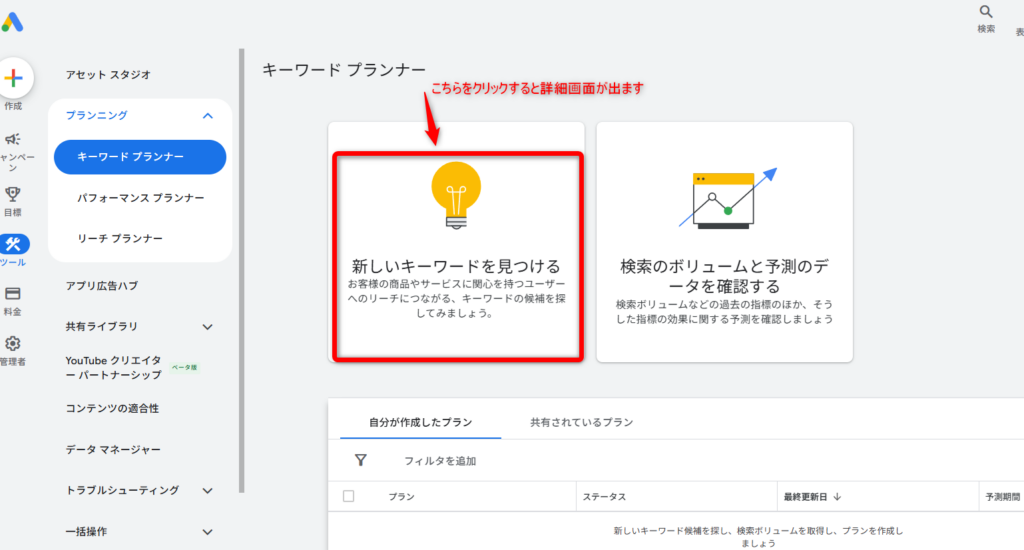
『新しいキーワードを見つける』をクリックしましょう
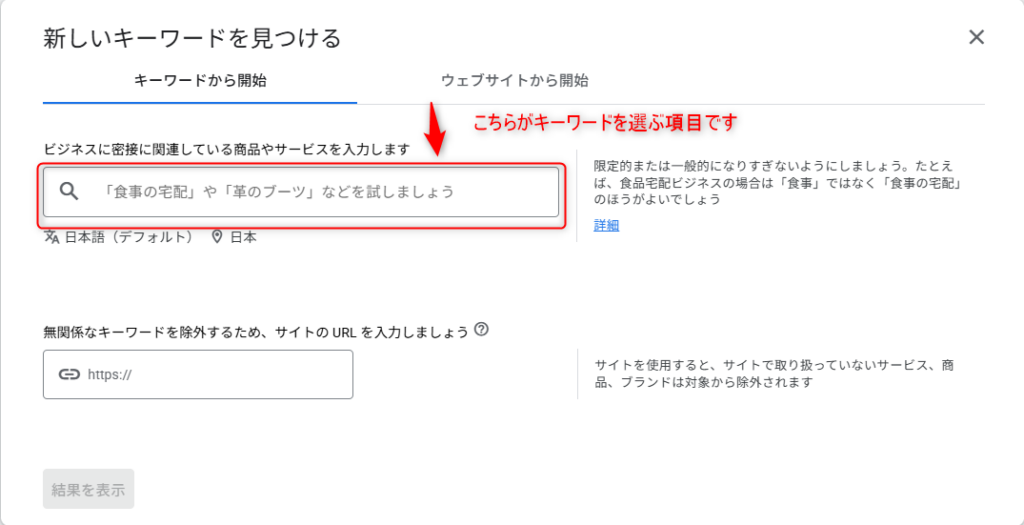
自身の検索したいキーワードを入力して『結果を表示』をクリックすれば月間検索数などの情報が表示されます!
試しにブログと入力
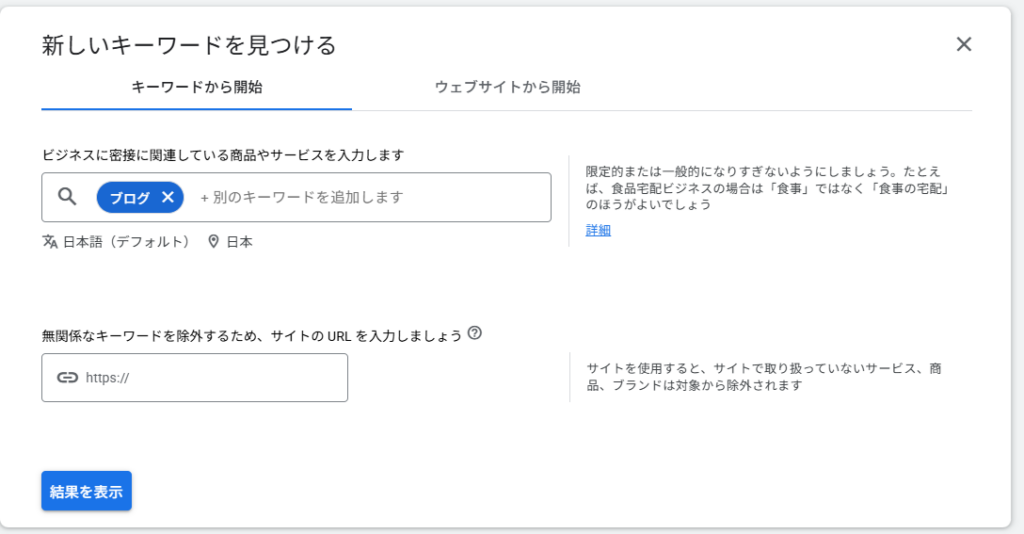
試しにブログのキーワードの結果を検索します
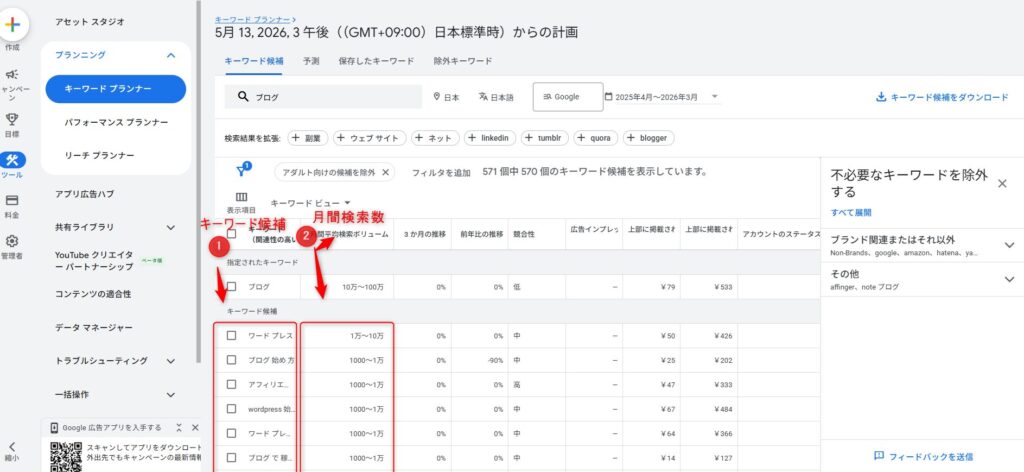
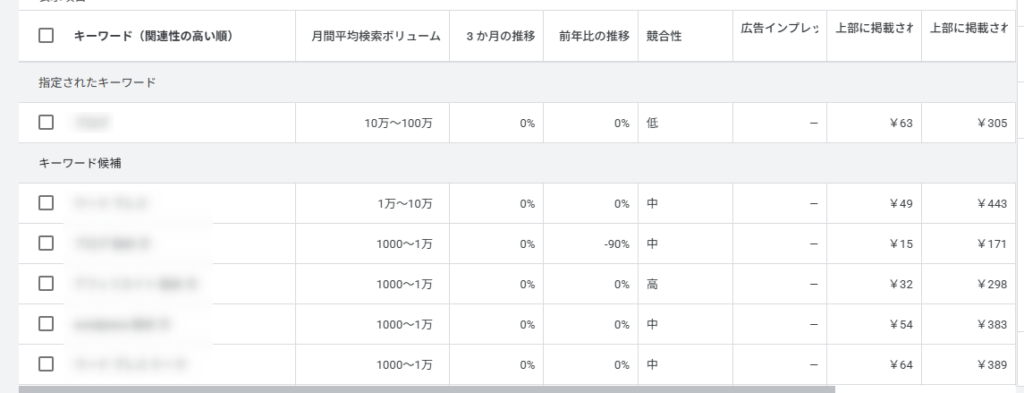
こちらがGoogleキーワードプランナーの検索画面の結果となります
こちらの画面で映るデータがGoogleキーワードプランナーの役割を果たす部分なのでぜひブログの順位上げや収益化の際に有効活用していきましょう!
使い始めの頃はキーワード候補と月間検索数の2点を見ればよいでしょう
Google広告のスプレッドシートでより鮮明に結果がわかる
実はこのGoogleキーワードプランナーの結果をより鮮明に見ることが可能です
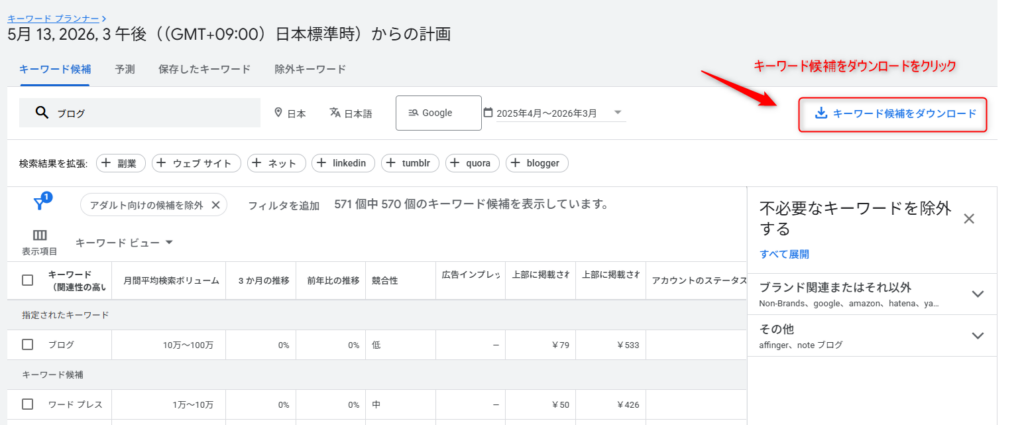
こちらのキーワード候補をダウンロードをクリックします
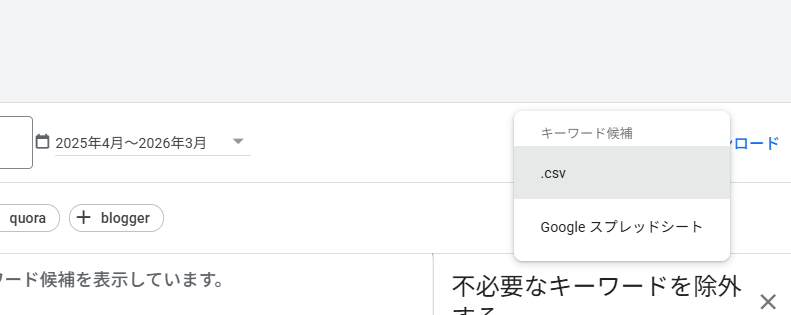
するとGoogleスプレッドシートという項目が出てくるのでそれをクリックしてGoogleスプレッドシートで検索結果を見ます
スプレッドシートとは、表形式でデータを整理・管理できるGoogleの無料ツールです。
Googleキーワードプランナーで取得したキーワード候補や月間検索数、競合性、広告単価などを一覧で確認できます。
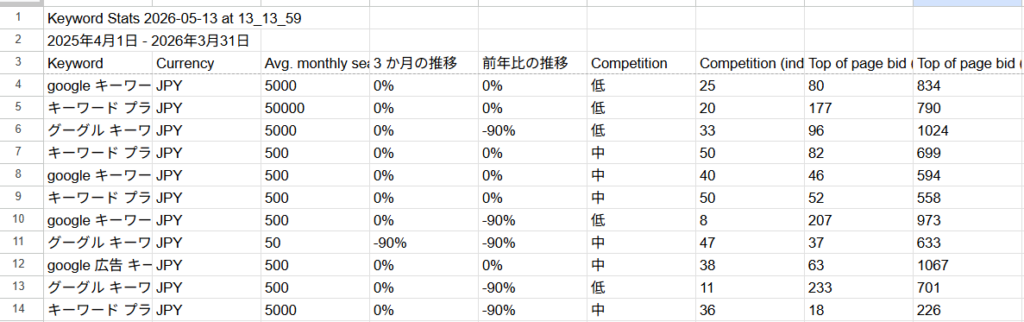
曖昧だった月間検索数がより具体的に表示されるようになります
またキーワード候補をダブルクリックすることで途切れている部分がすべて確認できるようになりますよ
まとめ
今回はこのFOZXがGoogleキーワードプランナーの使い方を紹介させてもらいました、なぜこの記事を書いたかと言うと今と昔ではGoogle広告への登録のやり方の仕様が異なる点です
なので昔の記事をみても参考にならないので本記事を作成させていただきました
GoogleキーワードプランナーってGoogle chromeで検索をかけると無料って書いているのに一部支払いの入力情報が必要な場面があって混雑しましたよね
無料でGoogle広告からこのキーワードプランナーの機能が使えるのは確かですが、Google広告を出してしまうと本当に無料ではなくなる点には注意しましょう


