

ども、FOZTです。今回は2026年でも通用するCanvaで文字の縁取りの色を変更する方法を解説します。
キャンバでは度々仕様が変更してその都度UIが変わって以前使えてたものが使えないってことも多いですよね
「キャンバで縁取りの色変更がわからない」
「あれれ、縁取りの色が変更できる項目がどこにあるの!?」
という人も多いのではないでしょうか?
- 文字の縁色変更方法
- 縁取りできない原因
- 縁取りにおすすめのエフェクト
筆者自身キャンバで文字の縁取りの色を変更するのに『あれ、どこ?どこ!?』となったこともありまして、本記事ではそんな迷わないように縁取りの色を簡単に変更する手順を話します
Canvaで文字の縁取り色を変える方法
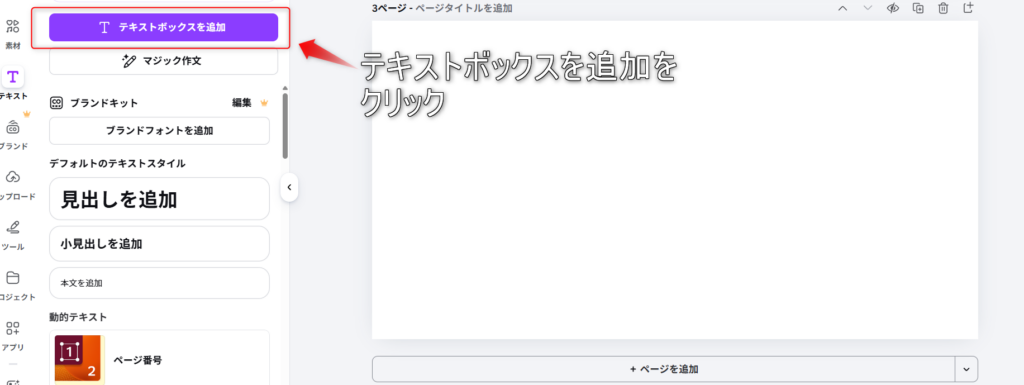
まずはCanvaでテキストを選びます、キャンバのサイズは何でもよいです。
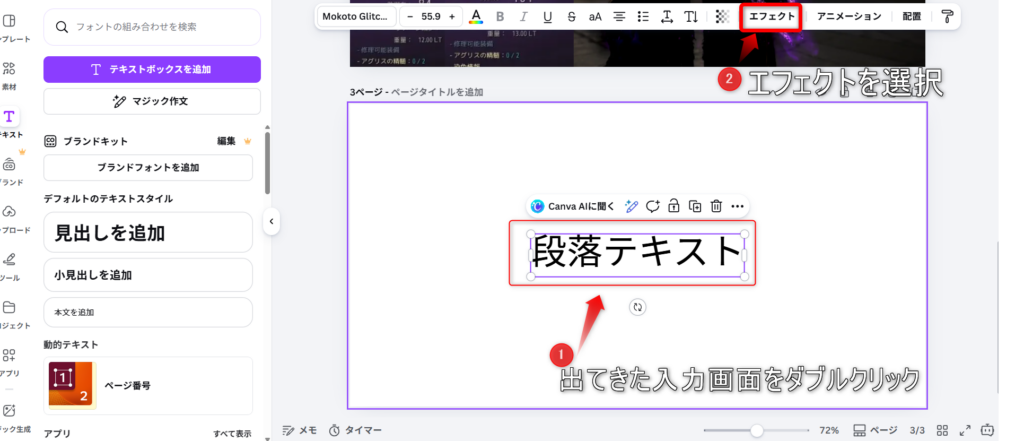
テキストを追加後に段落テキストという入力画面がでてきます、そちらをダブルクリックすることで文字入力が可能になります,※クリック1回では入力が出来ないです
文字を入力し終えたらCanvaの画面中央の上にある『エフェクト』を選択します
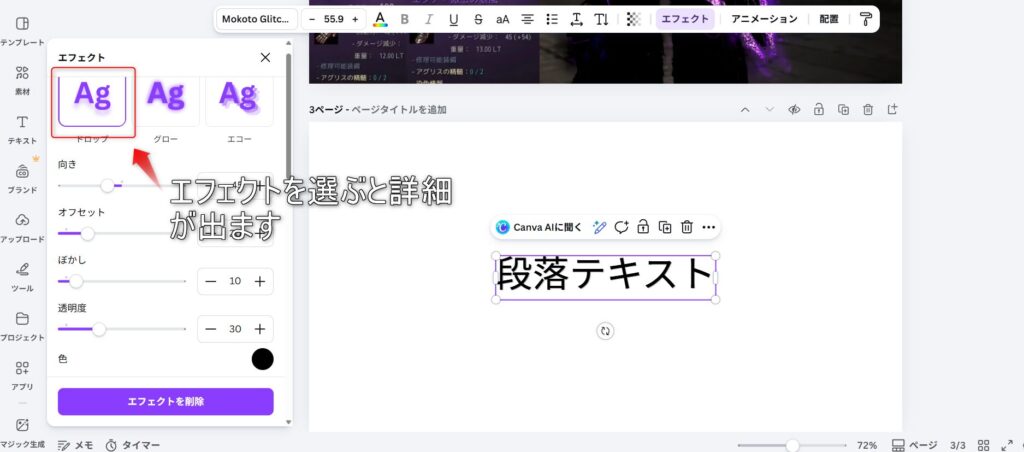
こちらのエフェクト詳細画面でぼかしや透明度、縁取りの色が変更が可能です

縁取りの色が変更できない原因
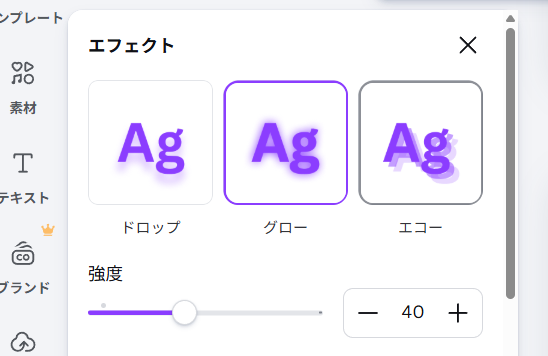
キャンバで縁取り出来ない最大の理由がエフェクトの選び間違いが原因です
キャンバではエフェクトによって色が選択出来るエフェクトとそうでないエフェクトがあることを覚えておきましょうね!
キャンバで袋文字が一般的な縁取りの文字
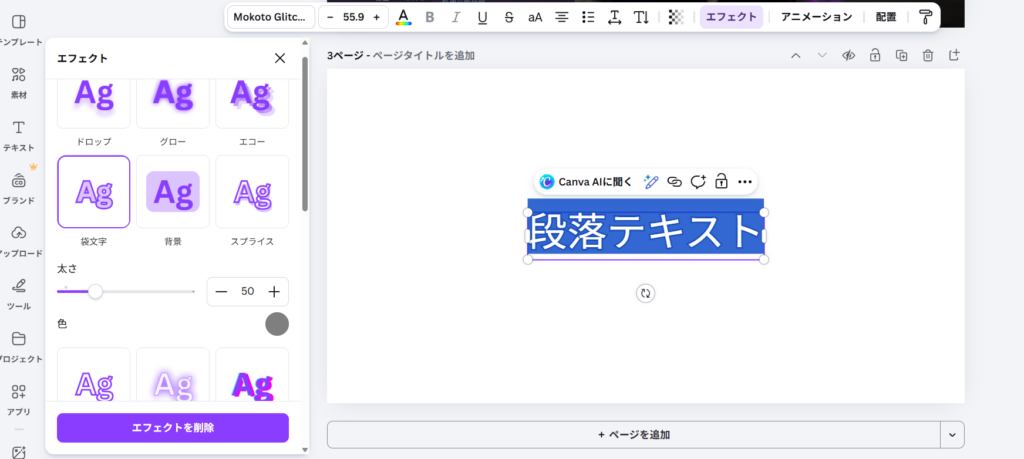
キャンバで一般的な文字に縁の線を入れる場合は『袋文字』がダントツでおすすめです!
太さはデフォルトでも一般的な縁取り装飾が付きます
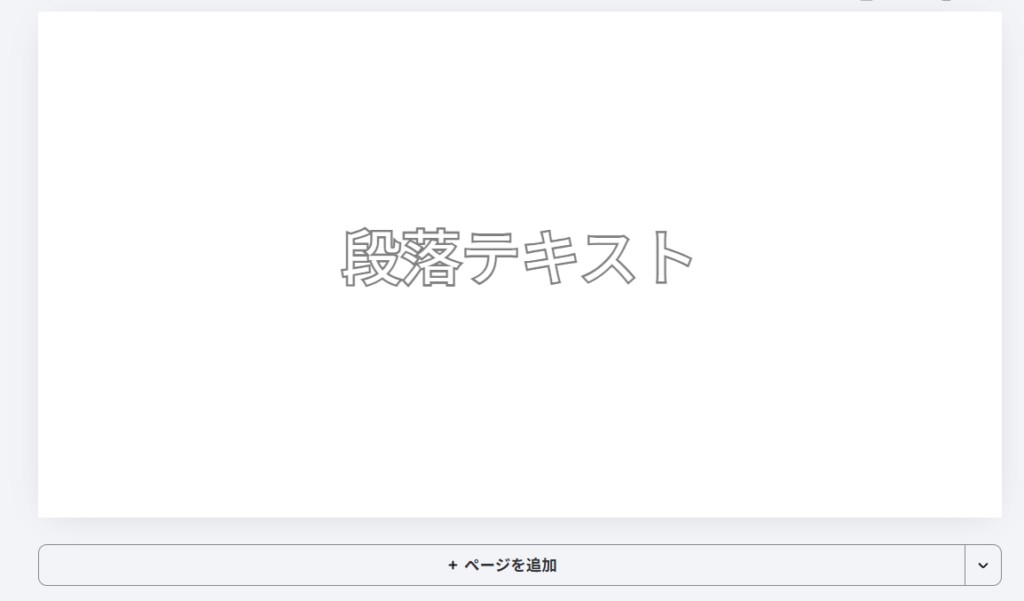
こちらが袋文字のエフェクトです、デフォルトの設定でも見やすさが格段ですよね
テキストの色を白なら何色でも合いますので普通の装飾文字が欲しい時に重宝します
Canvaで文字でおすすめのエフェクトまとめ
Canvaで縁取りの色が変更できない最大の理由がエフェクトによる選択ミスが原因だと思われます
筆者自身も最初はエフェクトをグローにしたまま、なんで色変更できないの!?となりました
初心者だとエフェクトはどれも同じに見えますよね、正確には同じエフェクトなのになぜ一部は色の変更が出来ないかわからないですよね
普通のノーマル的な縁取り文字をCanvaで作りたい場合は袋文字のエフェクトにすることで容易にプロ並みのきれいな文字ができますよ!


