 悩んでる人
悩んでる人YouTubeやTikTokにnoteで思うように稼げませんでした..ほかにネットで稼げるおすすめなモノってないの?
こんなお悩みを当記事では解決できます!
結論から言うとネットで収益を得て副収入が欲しい場合はYouTube、TikTok、noteよりもおすすめなのがWordPressです
WordPressとはブログのことでアフィリエイトとGoogleアドセンスといったものを主な収益で似たマネタイズですよね
PCの知識が少ない方でも比較的に安全で確実に始められるように分かりやすく本記事で解説します!
- ワードプレスブログとは具体的にどういったものか
- サーバーレンタルやドメインの手続きのやり方
- WordPress開設後に必須の初期設定
ブログで収益化をしたい場合はWordPressでブログを始めることが前提となっています
なので本記事を見た後にはWordPressブログを始めてアフィリエイトで稼いでいきましょう
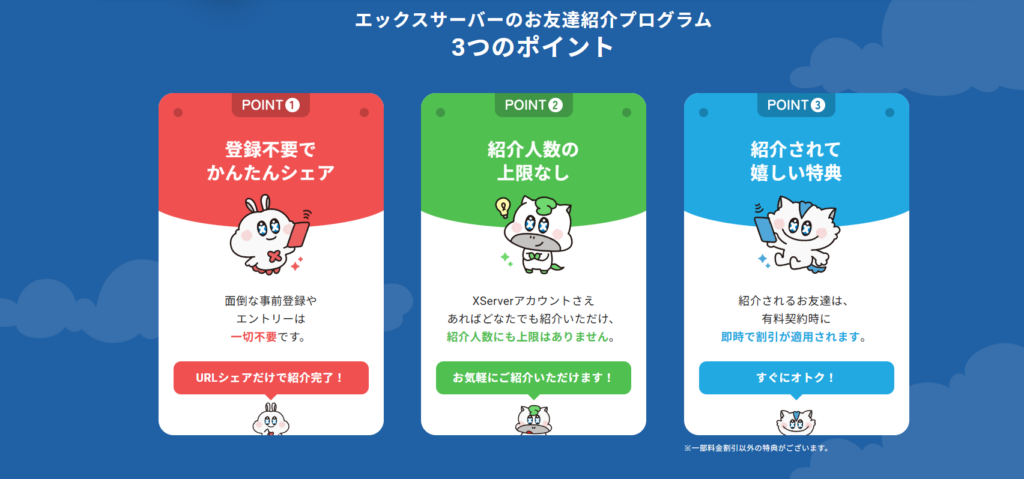
当サイト経由でエックスサーバーの契約をすると20%OFFに出来るのでかなりお買い得となっています!
WordPressとは?無料?使い方を知りたい方向け

WordPressとはオープンソースのブログソフトウェア・コンテンツ管理システム (CMS) のことで世界で最も利用されているブログサービスの一つです
2025年時点でWordPressは全ウェブサイトの約43%を占めていますので利用者が最多
はてなブログやライブドアブログよりもWordPressのほうが圧倒的に利用者が多いです
今ブログを始めるならWordPress1択となっています
- サービス終了のリスクがない
- プラグイン(アプリのようなもの)を好きなものを導入してカスタマイズできる
- 自分だけの資産になる
無料ブログだと運営の都合で突如、サービスが終了してこれまで書いた記事がすべてパーなんてリスクも。
WordPressそのものは無料なのですが、始めるにはサーバーとドメインの2か所で月額の費用が発生します、月額と言っても最初の契約で1年単位で手続きすることが推奨されます
今回紹介するエックスサーバーでは比較的に安易にWordPressを使うことができますのでぜひエックスサーバーで始めましょう
無料ブログならはてなブログがおすすめ
とはいえ無料ブログも特にはてなブログは高性能ですのでお試し感覚でやるのも十分ありと言えます
無料なので記事の書き方をこっちで練習する分には普通にありかと!
WordPressの始め方のイメージ、初心者でも簡単
レンタルサーバーがなぜ必要なのかと言うとWordPressブログを立てるための土地だと思えば分かりやすいかもしれません、土地がなければ家が建てられないのと同じです
手続きの途中でドメインを求められますが、こちらはWordPressで立ち上げたブログのネット上での住所だと思えばわかりやすいです
3か月~36か月ほどのプランがありますが、長期契約になるほど月額でかかる費用が安くなる傾向です
最もベストなのが12か月契約です、エックスサーバーなら永久無料独自ドメインが貰えます!
サーバーをレンタルする期間+ドメインでかかる費用を支払っていきます
こちらのWordPressクイックスタートを始めることでエックスサーバーなら簡単にWordPressが使えるようになります
必須な初期設定をやっていきます
以上がWordPressを始めるための全体的なイメージです。
- レンタルサーバーでサーバーとドメインを借りる
- WordPressクイックスタートでWordPressを立ち上げる
- プラグインと初期設定のセットアップをする
- 完成(記事を書いていきましょう)
エックスサーバーとは?WordPressを始めるならドメイン無料でお得!
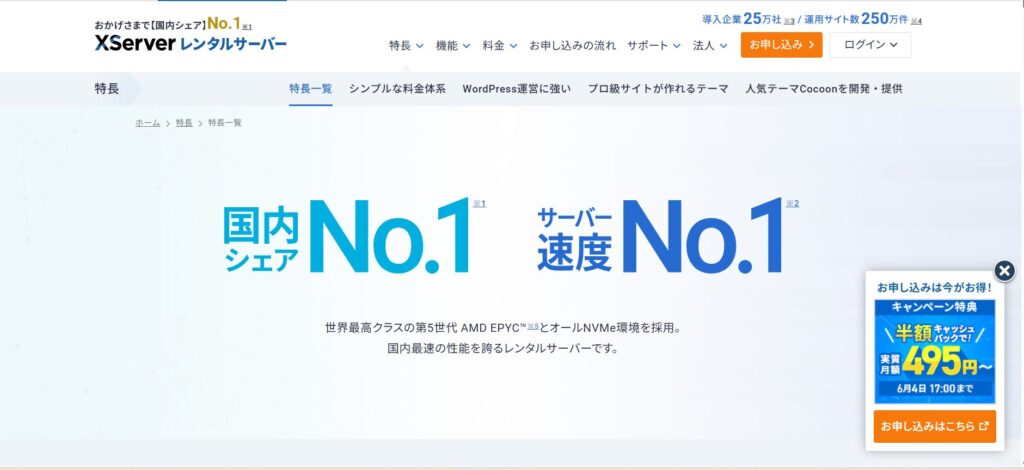
エックスサーバーとは簡単に説明しますと国内最大手のレンタルサーバーなことです、月額料金で言うと安いよりではないのですが、長年運営してきた実績とカスタマーサービスも豊富であることです
シェア率№1と言われてるだけあって日本国内でも利用者が多いですし、管理画面などで分からないことがあったら検索しても分かりやすいのは助かりますよね
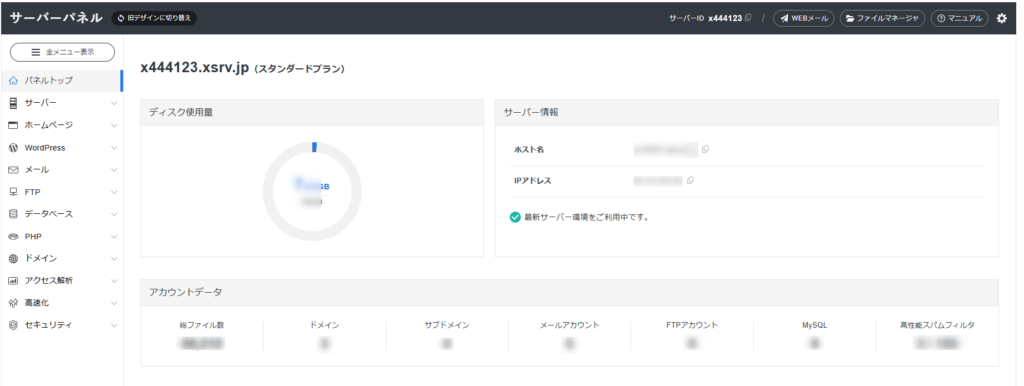
個人的にですが管理画面が他のレンタルサーバーよりも見やすくて迷いにくいかなと感じます
始めの内はWordPressとドメインの部分を設定しておけばWordPressが使えますよ
そしてエックスサーバーでは独自ドメインが永久無料なのをご存知でしょうか?

こちらの管理画面を開いてドメインのページで確認することが出来るのですがドメインがなんと永久で無料!
ドメインが無料じゃない場合はサーバー代に+ドメイン代が発生するようになってしまいます
複数の特化ブログを作るとドメインが一つでは足りなくて結局のところはドメイン代を追加で払っているのですが、ドメインを増やさない限りは永続で無料です
下記のドメインの方は年間で数千円の費用かかりますが、こちらの独自ドメイン永久無料特典はその名の通りエックスサーバーと契約してる間はずっと無料ですよ
ドメインとはサーバー代よりはお安くて年間で1000円程度かかるものなのですが無料だとだいぶありがたいですよね!
WordPressブログの始め方を10分で初心者でもやる方法【画像付き】
エックスサーバーに申し込みをおこなう
まずはエックスサーバーへアクセスします(20%OFFの特典つきです)
\ 20%OFFでWordPressを始める/
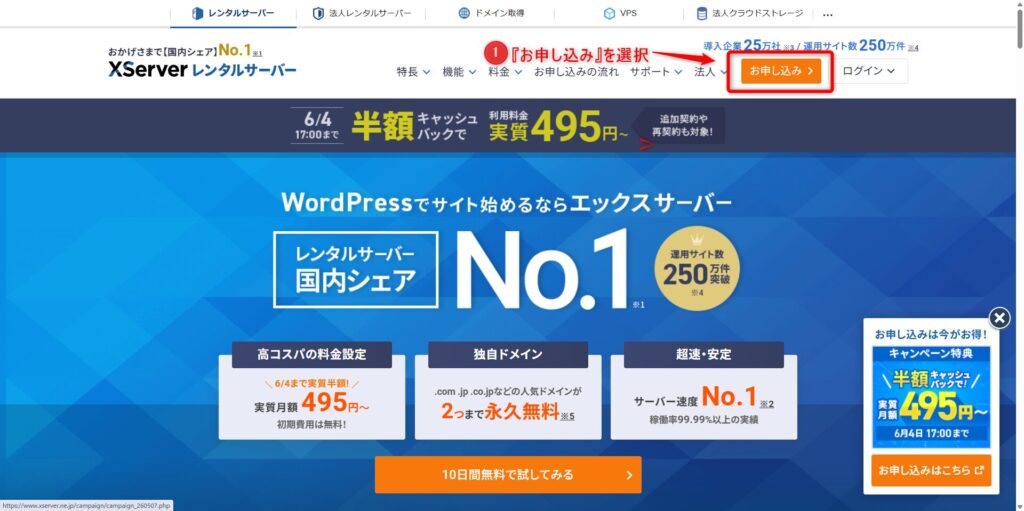
エックスサーバー公式へアクセスできたのを確認したら、画面右上にある『お申込み』をクリックしましょう
10日間無料を選択するか簡単クイックスタートを取るか選ぶ必要がありますね!画面右上でも画面中央でも同じ画面に飛びます
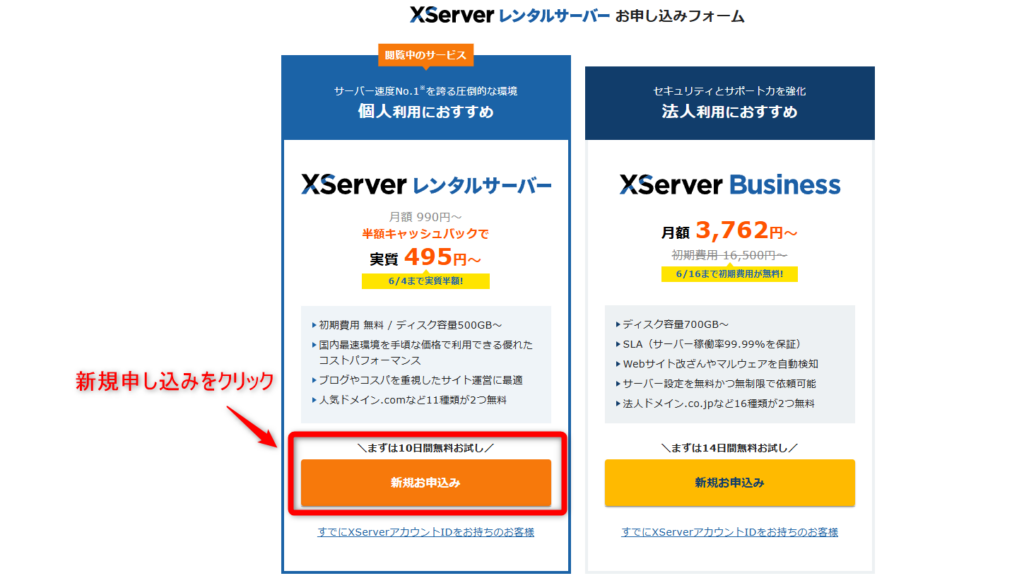
法人でもない限りは左側の『新規申し込み』をクリックしましょう、現時点ではまだクイックスタートおよび10日間無料は選べる状態ですのでご安心を。
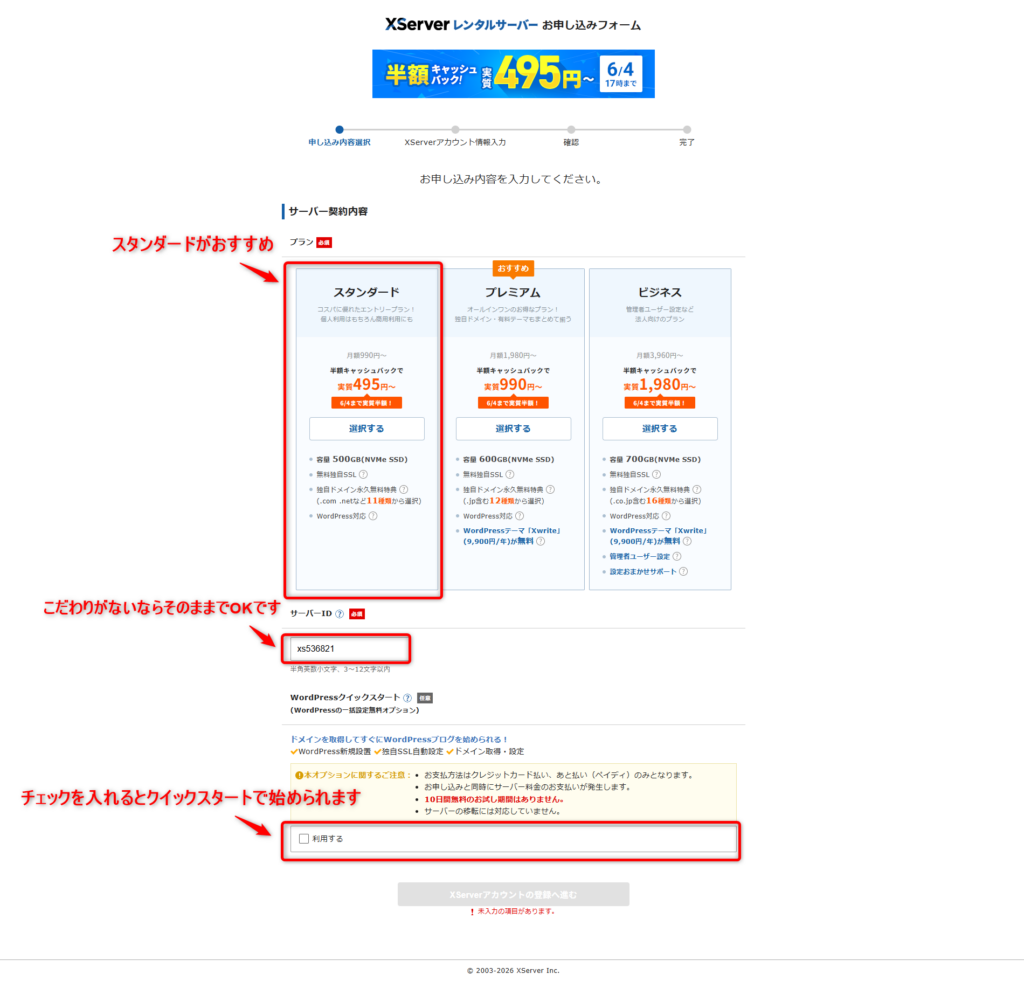
- プラン :スタンダードが最もおすすめです
- サーバーID:そのままでもOKですが、お好みのIDにしたいなら変更でもありです!
- WordPressクイックスタート:簡易にWordPressを始めたいなら『利用する』にチェックをいれる、10日間無料で始めるならなしでもOK
当記事ではPC不慣れな方でも安心して始められるようにクイックスタートで始めますのでチェックを入れてください!
10日間無料で始めたい方は当記事で大まかな流れを見た後にもう一度申し込みをやれば安全にできますのでそれもおすすめです
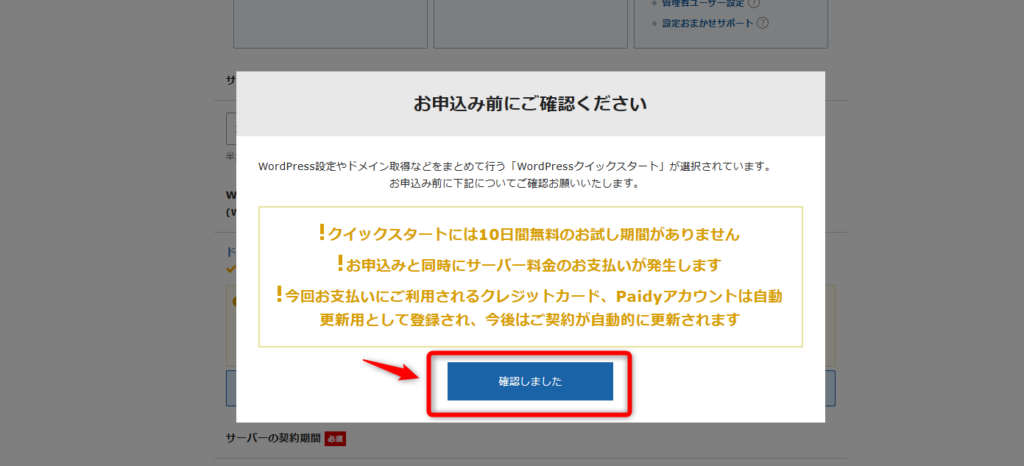
WordPressクイックスタートにチェックを入れるとすぐさま、『お申込み前にご確認ください』のポップアップが表示されます、『確認しました』をクリックしてもこのポップアップが表示されなくなるだけですので安全です
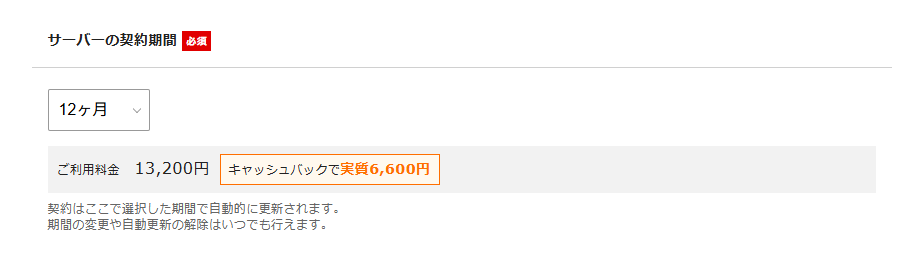
デフォルトではサーバーの契約期間が12か月となっていますが、最小3か月で最大で36か月までの契約が可能ですが12か月が一番おすすめです
筆者は12か月で契約していますが12か月がおすすめな理由は以下です、
- 独自ドメインが2個まで永久無料
- キャッシュバックキャンペーンが適用されるのが12か月契約から適用
12か月未満だとキャッシュバックが適応されないので思ったほど安価にはなりません
WordPressで収益化をするなら長期的な運営が必須となってくるので3か月で成果を出すのは難しいかもしれません
逆に36か月とかだと初心者だと持て余す恐れもありますので長すぎず短すぎずな期間が最適です
ドメインの契約内容を記入
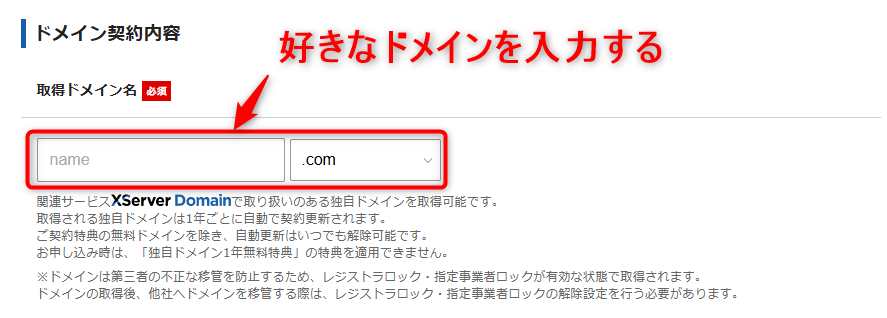
ドメインとは自身のWordPressで作ったブログの住所を表す役割なのでちゃんとした内容を記入しましょう!
特化ブログを作る場合は内容に沿った文字を記入するのがおすすめです!関連性の低いドメインだと何のサイトかわからないようになります、とはいえ雑記ブログとかならご自身の名前でもよいです
関連性のあるドメインにするとサイトが特化ブログなんだと一目で視認できます、デメリットは選択幅が下がってしまうのでありきたりなドメインになる
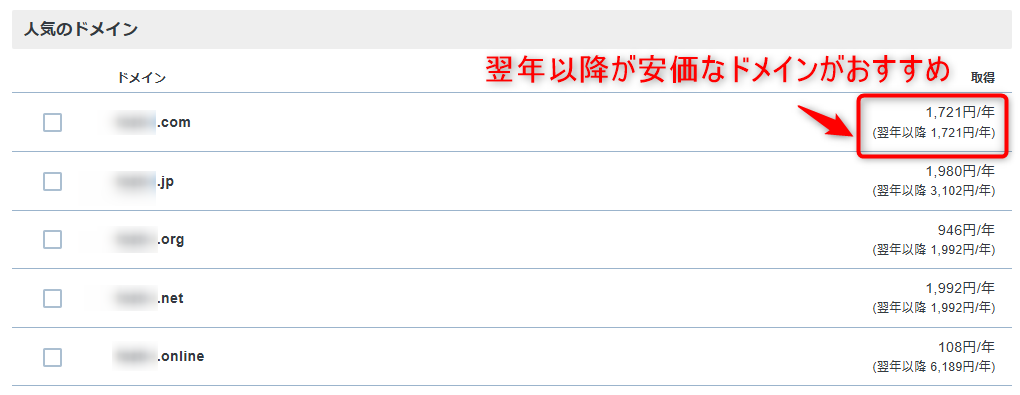
末尾ドメインは.comがおすすめです、最初に1721円がかかりますがエックスサーバーなら12か月契約で無料で独自ドメインが獲得できてこちらの.comでも費用は発生しないのでご安心を。
こちらは契約時の料金と翌年以降に発生する費用の例です、月に108円で済むドメインもありますが翌年以降が6189円の末尾ドメインがあります。翌年以降安いものが初心者にはおすすめです
SEOには直接影響がないと言われていますがドメインを売却する際に価値が.comだった場合だと高値になります。
WordPress情報の記入
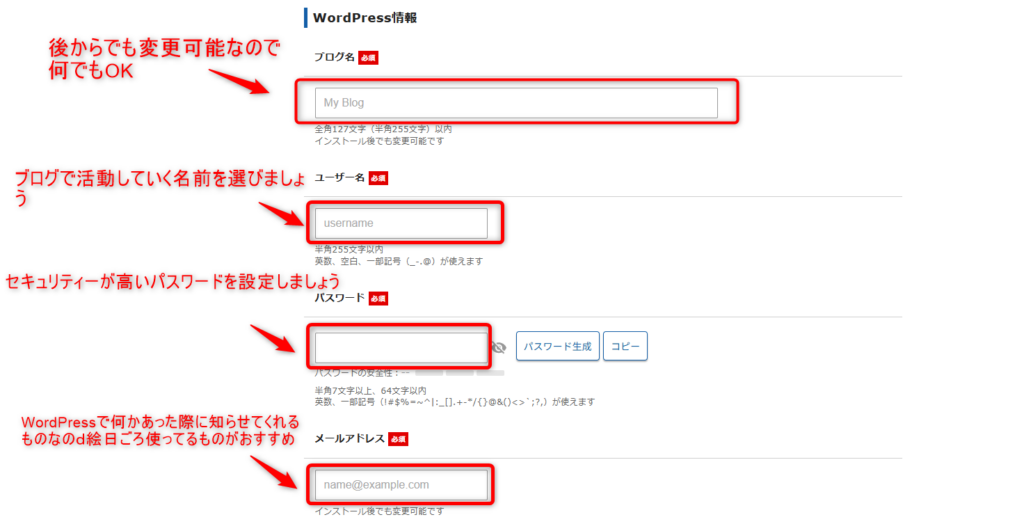
- ブログ名:とりあえずでOK!(後から変更可)
- ユーザー名:ログイン時にも使うのでメモ必須
- パスワード:セキュリティーの高いのを入力
- メールアドレス:普段使っているアドレスがおすすめ
WordPressで何かしら連絡がくるので普段から使っているメールアドレスにしましょう。普段見ないメールアドレスだと見落とす可能性も出てきます
ブログ名は後から設定できるのでここで悩む必要はありません。
テーマ(デザイン)の設定
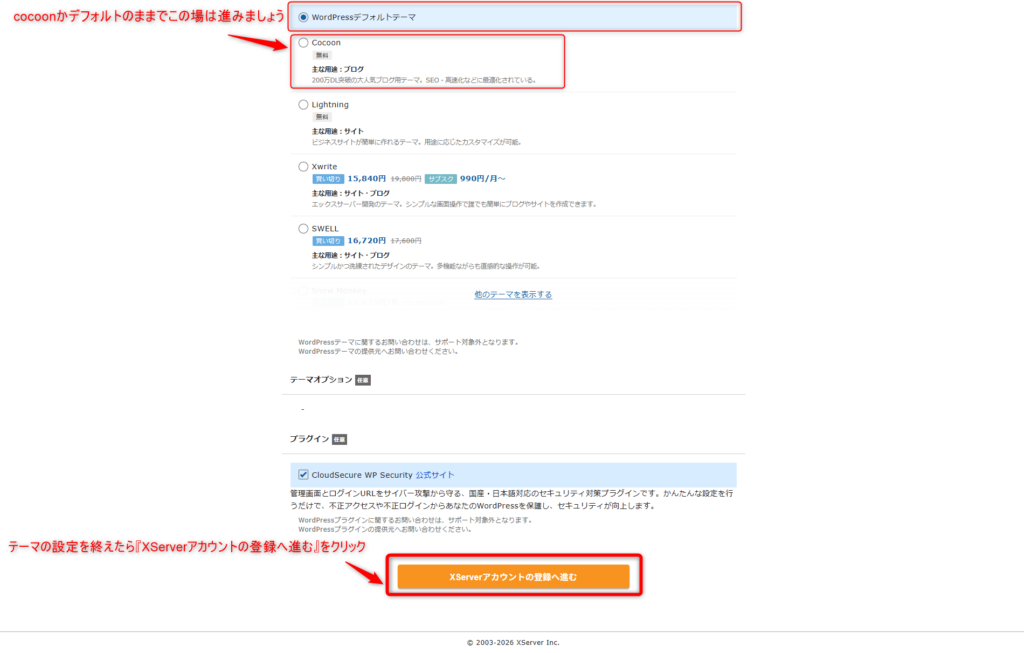
テーマは後から変更出来るのでこの場面ではまだ悩む必要はありませんが無料テーマならcocoonの1択です、デフォルトのままでもこの画面ではOKです
有料テーマならエックスサーバーを選んでいる貴方ならSWELLが割引価格で購入できます。有料テーマなら誰しもが推すテーマなのでこれを選んでおけば間違いありませんが人にもよるでしょう
XServerアカウント情報入力
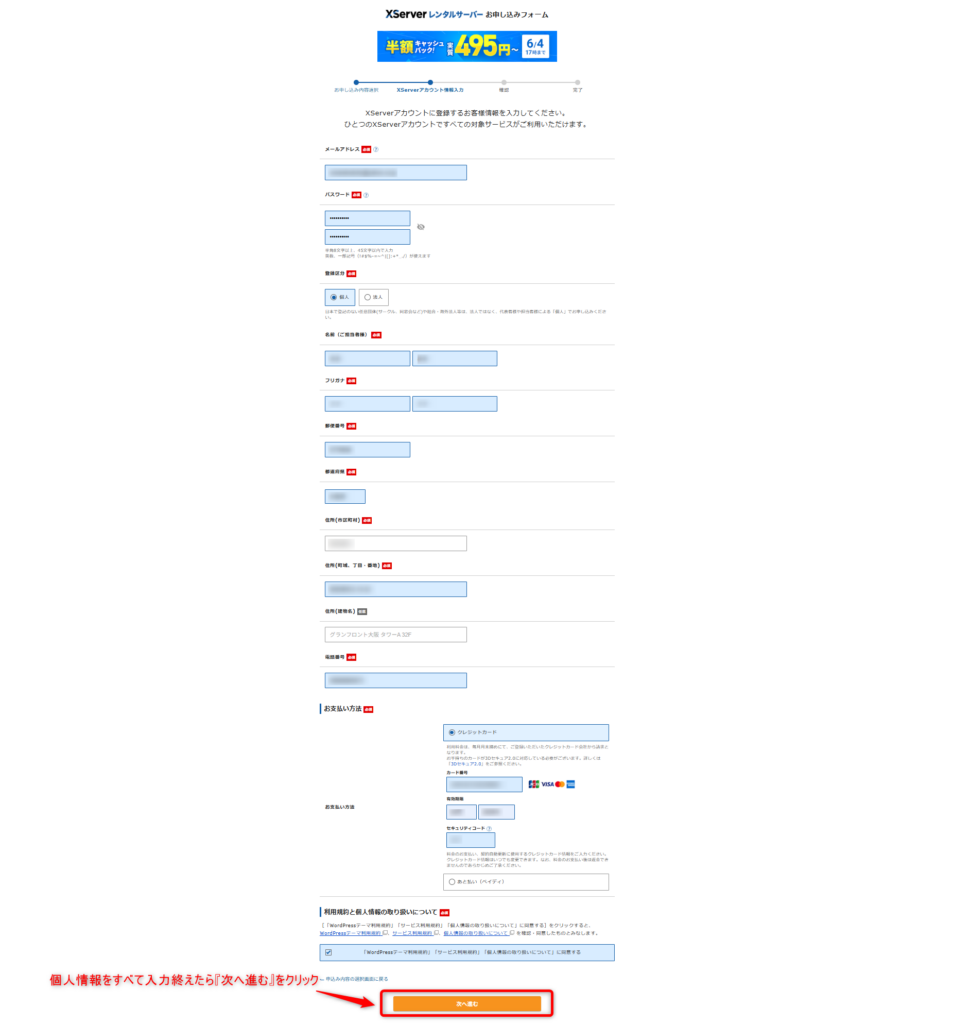
- メールアドレス
- パスワード
- 登録区分
- 名前/フリガナ/郵便番号/都道府県/住所/電話番号
- お支払い方法
- 利用規約と個人情報の取り扱いについて
こちらはXServerでのメールアドレスやパスワード等です、こちらもかならずメモ取りましょう
XServerにログインできないようになるとWordPressでもログインできません
すべて入力し終えたら『次へ進む』をクリックしましょう
確認コードの入力
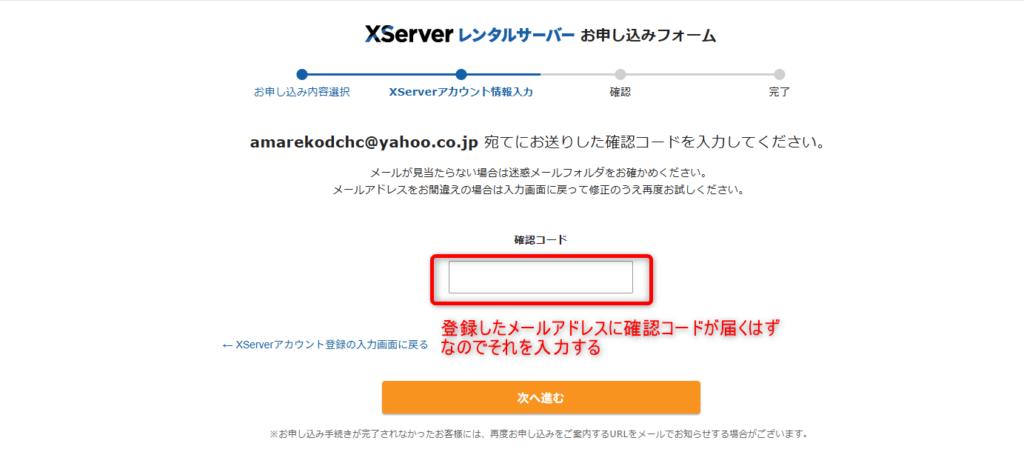
今設定したメールアドレスに確認コードが届きますので自身で設定したメールアドレスにアクセスしましょう
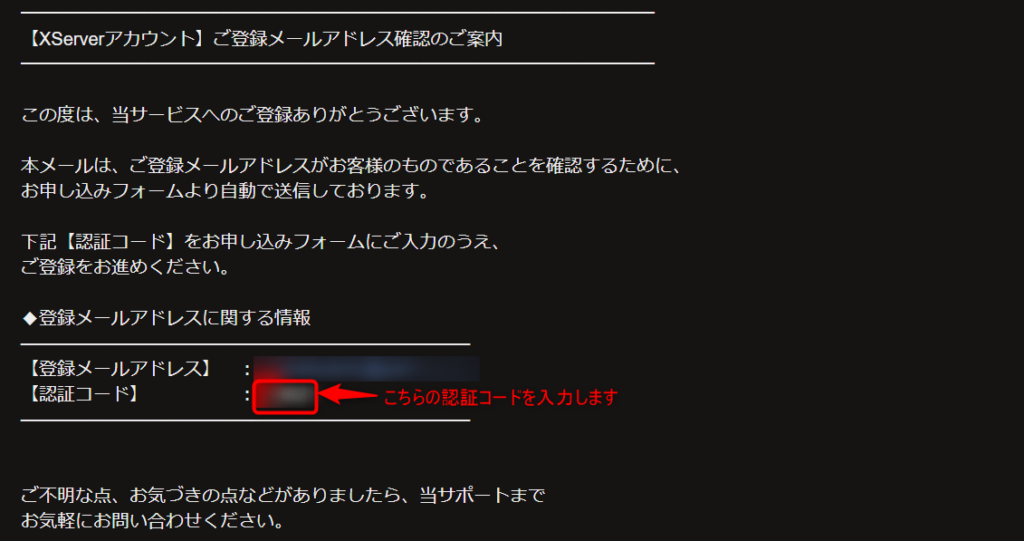
するとXServerから確認コードを知らせるためのメールが届いています
お申込み内容確認画面
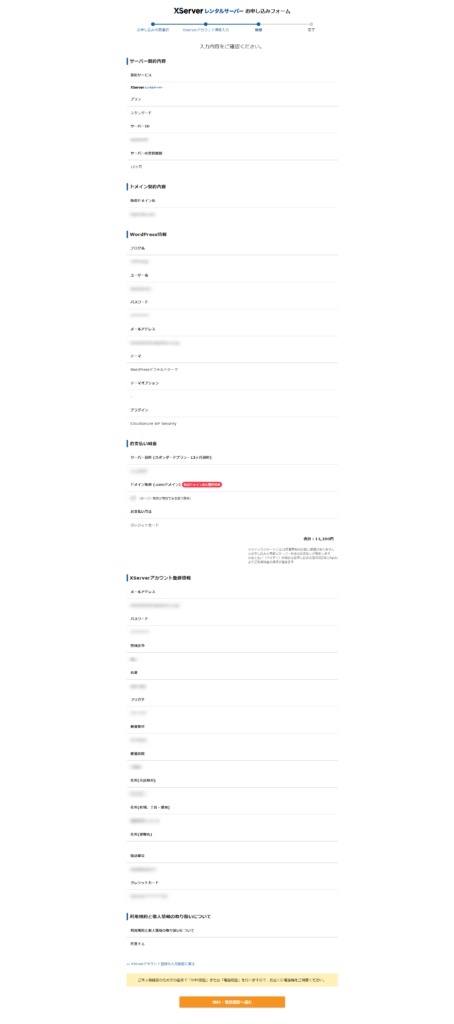
入力した情報が確かならこのまま『SMS・電話認証へ進む』をクリックしましょう
現時点ではまだお支払いは発生しませんので安心してくださいね
SMS・電話認証
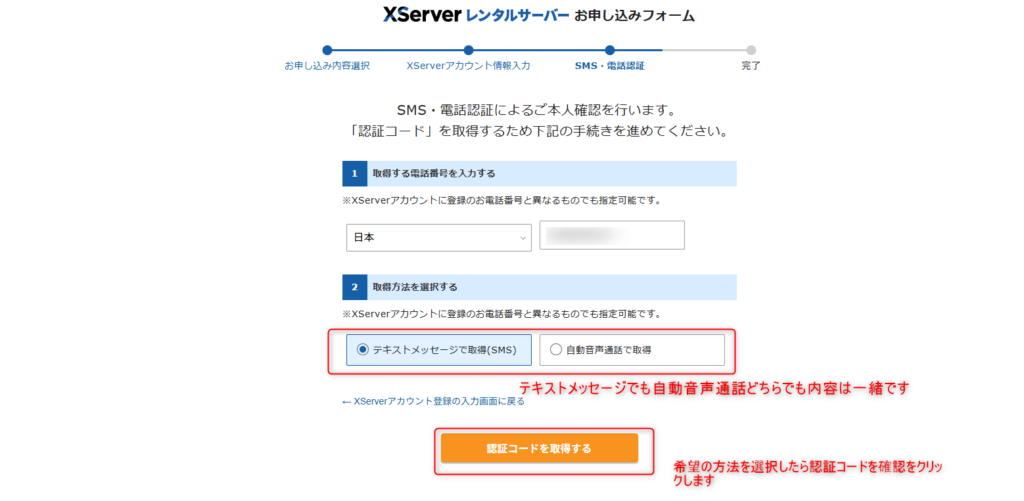
テキストメッセージでも自動音声通話好きな方で『認証コードを習得をする』をクリックします
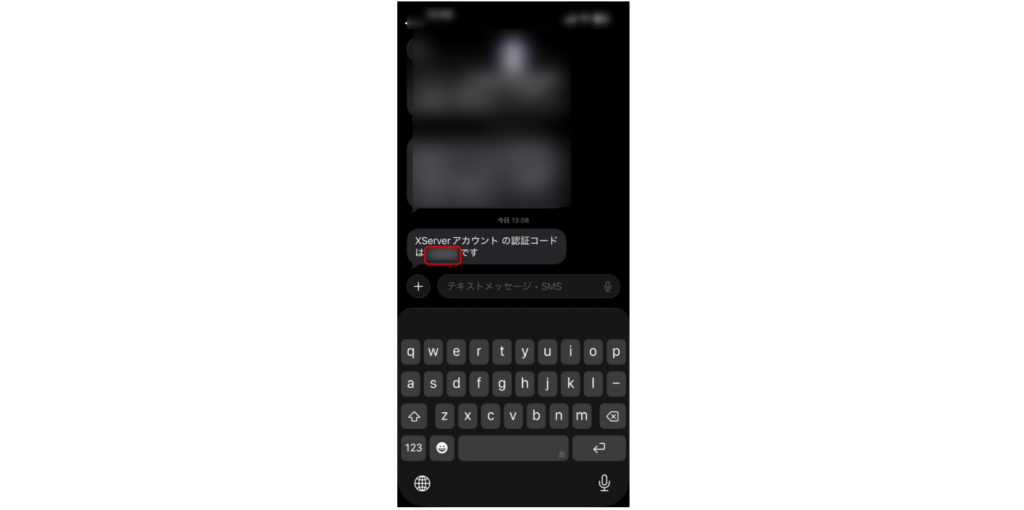
XServerから認証コードが送られてきますのでコピペします
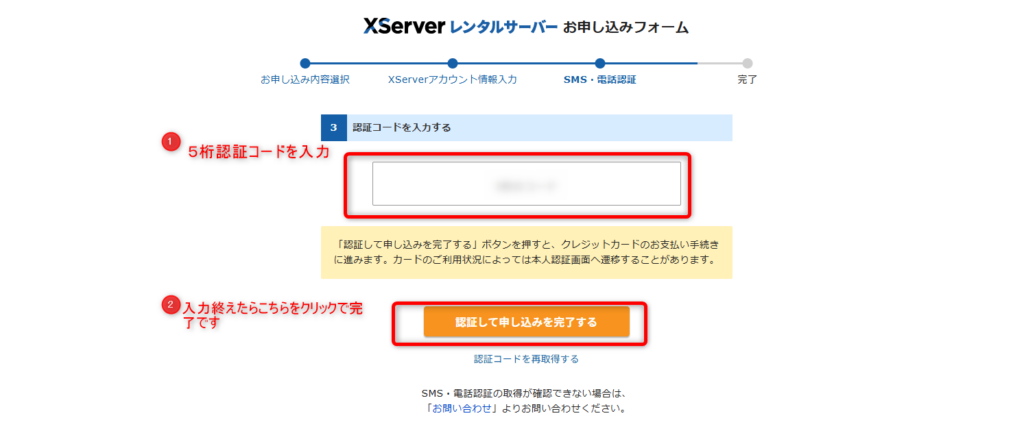
こちらで認証コードを入力して『認証して申し込みを完了する』をクリックしましょう
お申込み完了
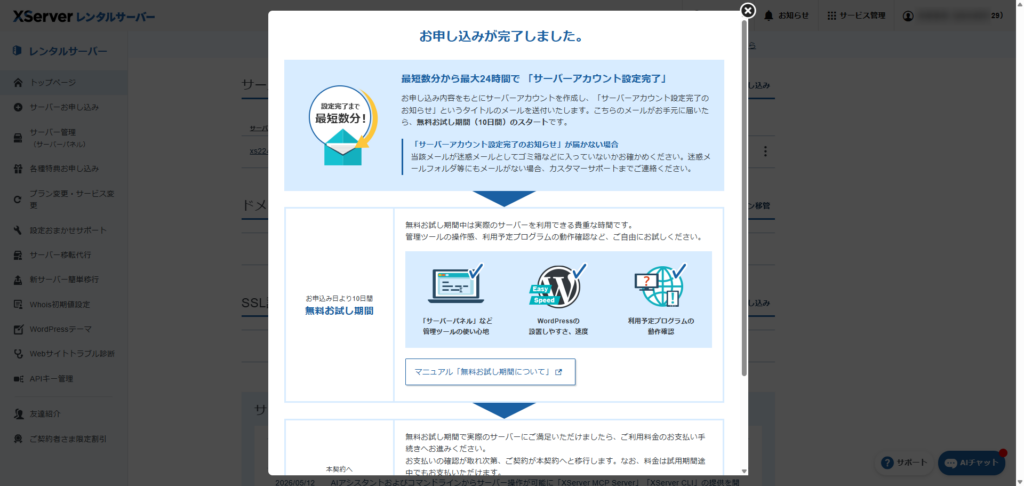
入力内容などに誤りがなければ以上でお申込みが完了です!
今やった内容はサーバーをレンタルをしてドメインを習得、さらにWordPressログイン時に必要な設定をおこないました
なのでいつでもWordPressでブログを開設が可能です
WordPressブログのログインのやり方
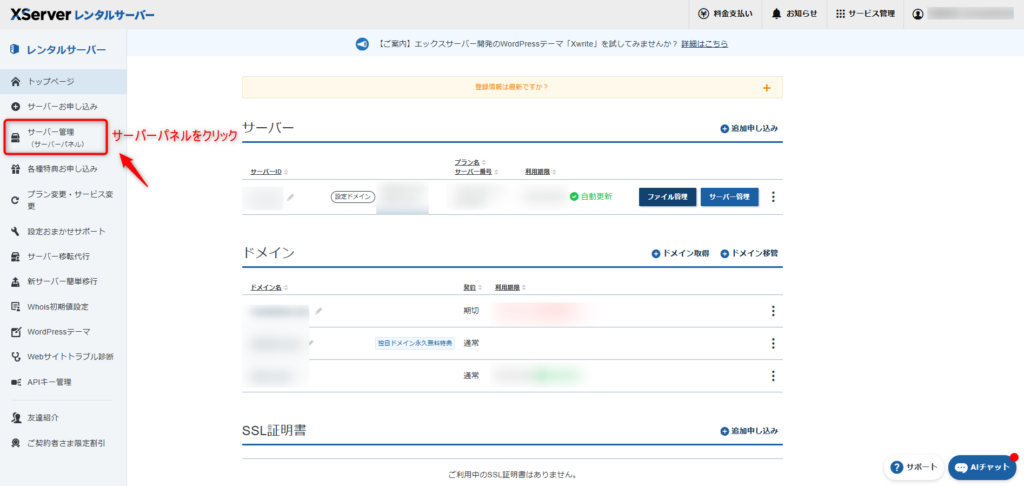
いよいよWordPressを始めますが最初の画面から左サイドメニューにある『サーバー管理(サーバーパネル)』をクリックします
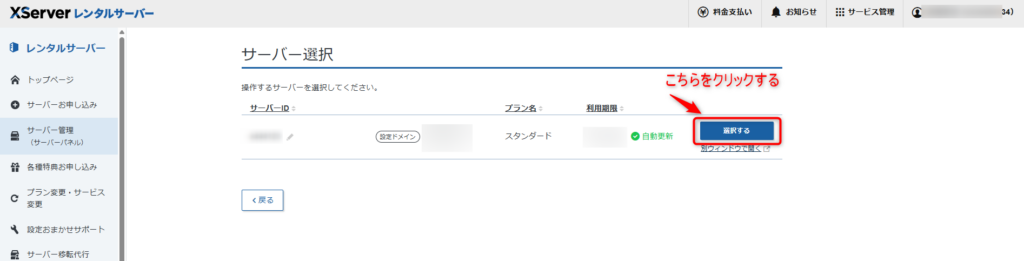
サーバー選択画面が出てきたら右側にあるサーバーIDの『選択する』をクリックしましょう
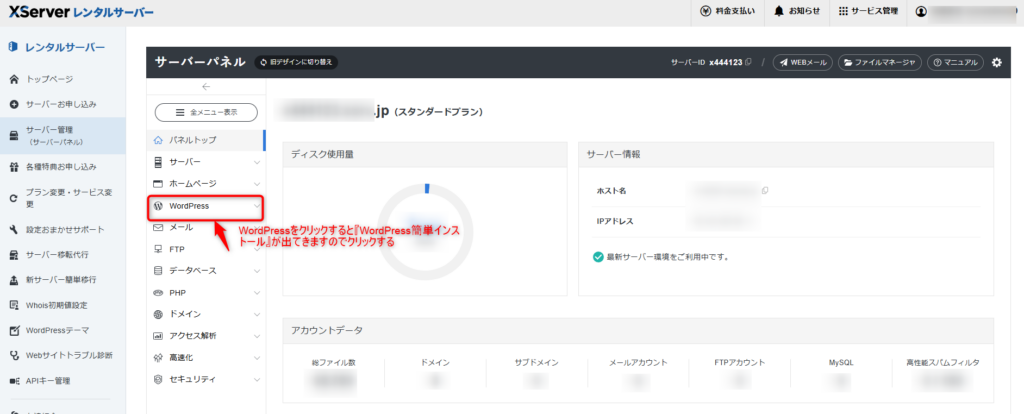
WordPressをクリックするとWordPress簡単セットアップが出てくるのでそれを選びましょう
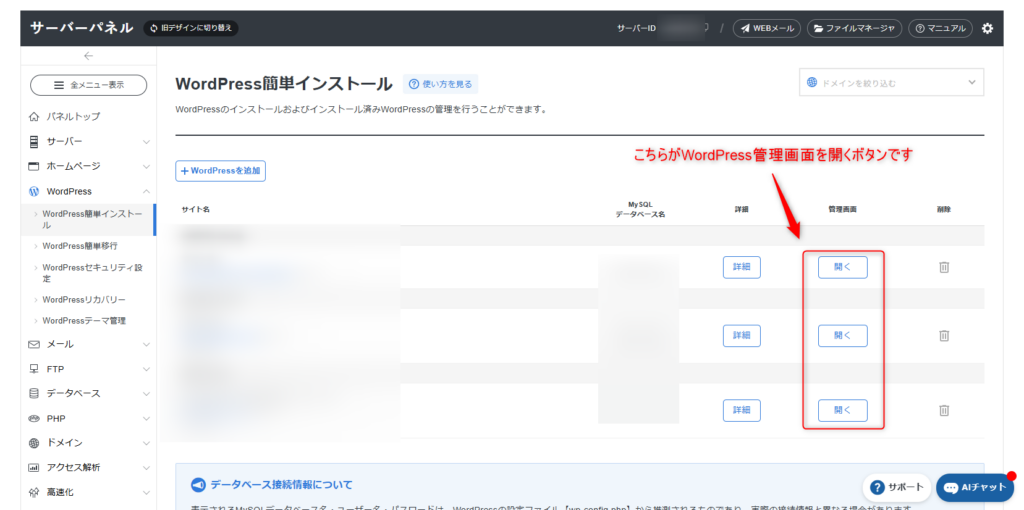
簡単セットアップを選んでいる場合は画面右端の開くを押せばOKです、すでに最初の契約で作成できています。
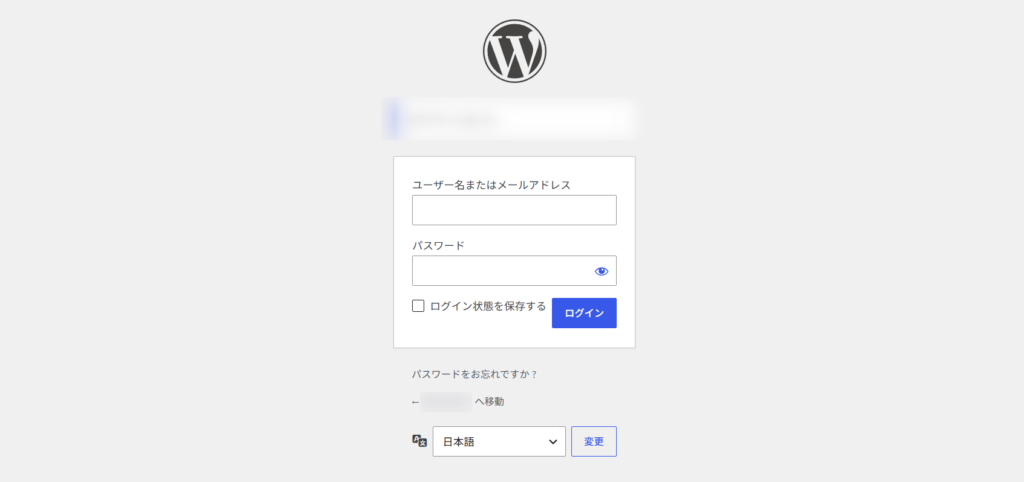
先ほど設定したユーザー名およびメールアドレスを入力してパスワードを入力しましょう!
すぐにログインしようとすると、無効なURLですと出る場合があります、その場合はすこし時間を置いて新たにアクセスをすることでログインが可能です
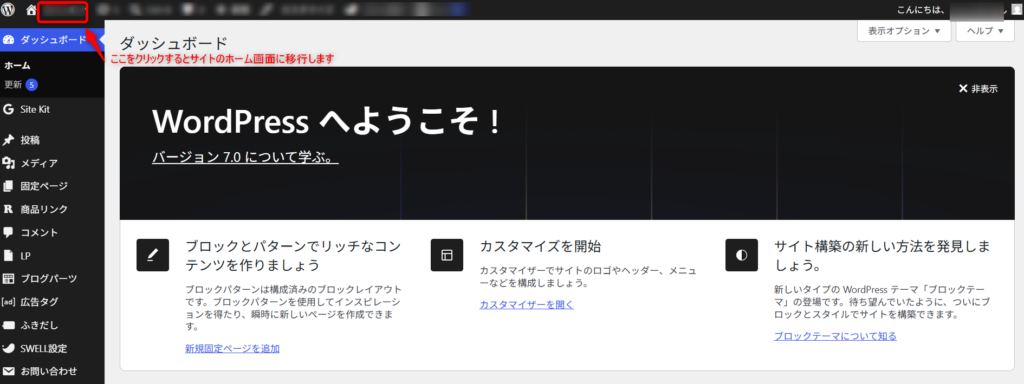
こちらがWordPress管理画面となります、画面左端の上部にあるハウスマークの横に自信が設定したブログ名があるのでそれをクリックするとWordPressブログに移動することが可能です
基本的にはこちらの管理画面からWordPress作業をおこなっていきます
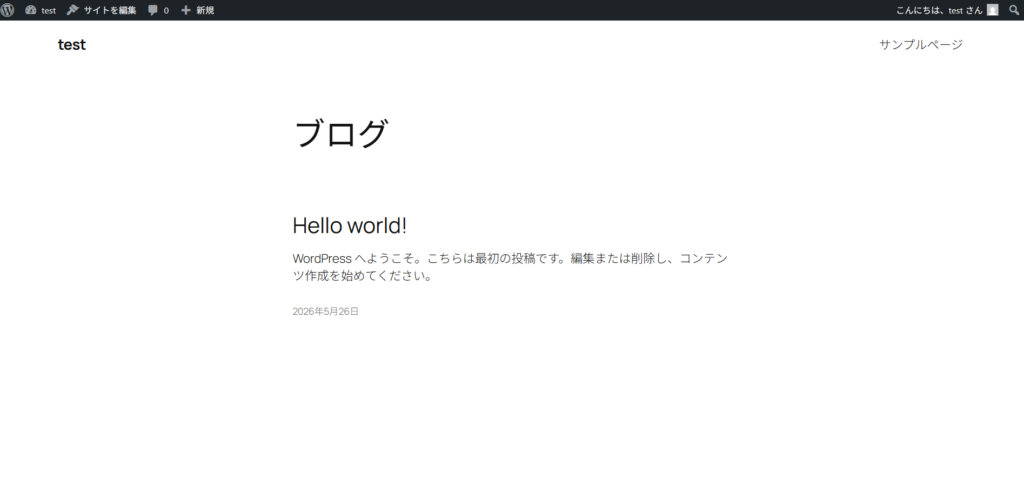
『hello world!』画面が出たらWordPressブログの開設が完了していますよ
WordPressブログの初期設定のやり方
- パーマリンクの設定
- ASPを無料で登録する方法
- テーマを入れる方法
- Googleキーワードプランナーのやり方
もうWordPressブログそのものは開設できていますのでご安心ください、記事を執筆と行く前に・・お次は『WordPress開設後に必須級の初期設定』を説明します!
初心者がWordPress開設後に絶対やっときたい設定は4つです!
パーマリンクの設定
パーマリンク=記事のURLのことでして、記事の住所を示すモノだと言えましょう
こちらのパーマリンク設定は一番最初にやっておくべき設定ですのでぜひ最初にやりましょう!
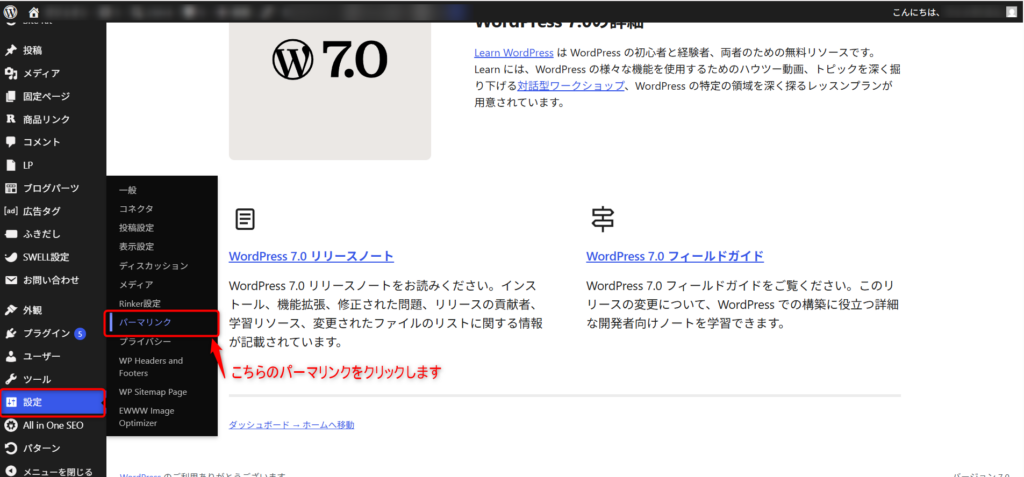
管理画面に戻ってください、設定をクリックすると様々な項目が出てきますので『パーマリンク』と書かれた項目をクリックします※導入しているプラグイン数によって表示される内容が変わります
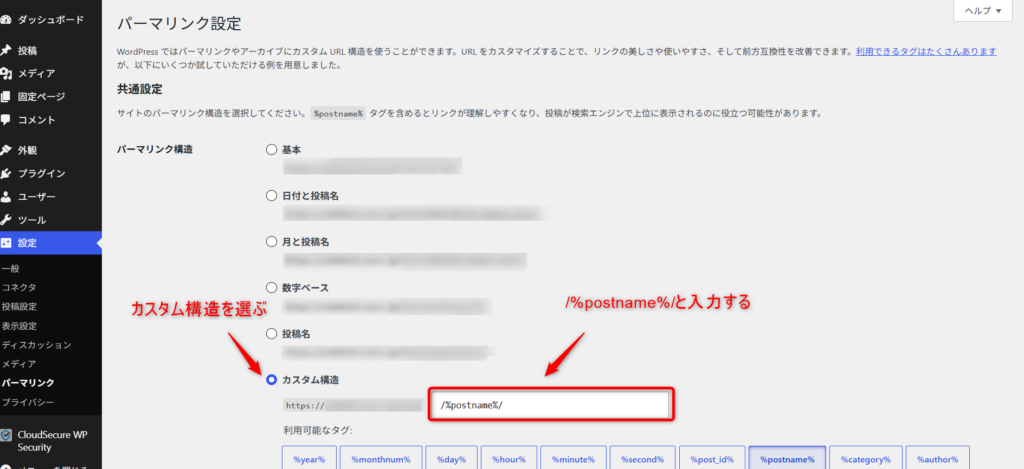
パーマリンク構造でカスタム構造を選択して/%postname%/と入力します
/%postname%/
コピーしました選択範囲のミスを防ぐためにこちらで簡単にコピペできますのでご安心ください
入力が終えたら『変更を保存』をクリックでパーマリンクの設定は完了です。
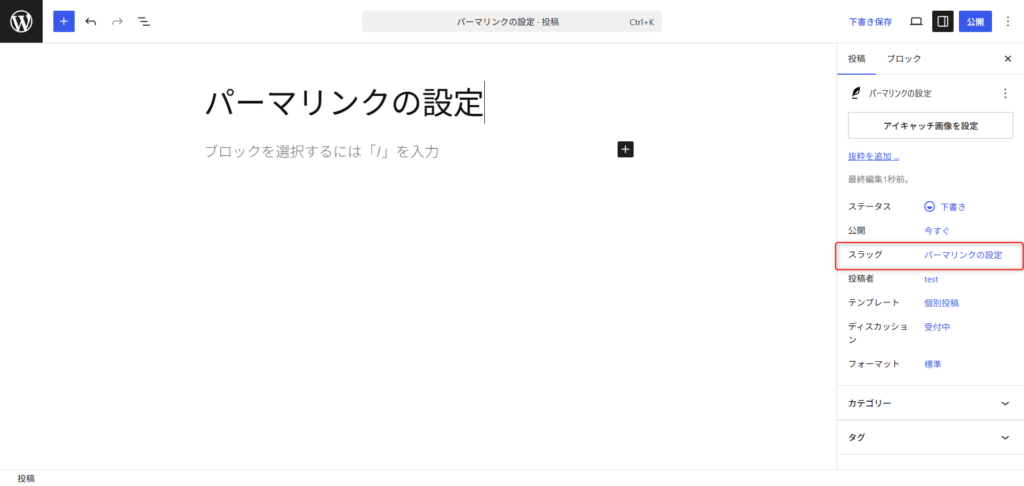
記事編集画面で画面右端の『スラッグ』と書かれた項目がパーマリンクです
タイトルを入力すると自動で同じ内容がこちらのスラッグに入力されますが、そのままだと日本語のパーマリンクになってしまうのでSEO的にもよくはありません
このパーマリンクが日本語になっていると文字が崩れるみたいな現象が起きてしまいます
タイトル入力前に英語で記事の内容に合ったものを書くことがおすすめです、記事とは関連の薄いパーマリンクはやめておきましょう
ASPを無料で登録する方法
ブログで収益化を図るなら必ず最初にASPに登録しておきましょう、最初にやる理由の一つとしてASPに登録してないと記事を書くときにアフィリエイトリンクを張れないからです
初心者ほどまだ記事も少ないし実力もないから・・といってASPを後回しにしますがそれだといつまで経っても収益は0になってしまいます
30記事ほど書いてようやくASP登録してみるかぁ~だと30記事すべてにアフィリエイトリンクを張り直し作業が必要となります
記事数が少なくてもASPに登録できるASPのみ紹介してますのでご安心を。
デザインテーマを入れる方法
- cocoon(無料なのに圧倒的なコスパの良さで高性能)
- SWELL(有料ならグーテンベルク完全対応で1択)
無料ならcocoonが圧倒的です、WordPressを知らないものでもあれ、この形のブログどこかで見たことあるような?と思えるほど利用者が多くて定番となっています、無料なので誰でも使えます
有料ならSWELLがおすすめです、皆が使う理由があるという訳ですよね
初心者でも簡単にプロ並みに綺麗なサイトが作れます
自分は誰もが使ってない有料テーマがいい!と言うのもおおいにありです、が、SWELLも検討しておきましょう!
Googleキーワードプランナーのやり方
記事の書き方をご存じでしょうか?実は月間検索数の少ない内容の記事を書いても意味はありません
なぜなら誰も検索しないからですね、PVは増えないしアクセスも増えなくて初心者の気力を減少させます
なのでこちらのGoogleキーワードプランナーを最初から使っていけばミスが減ります、こちらは月間でどれくらい検索されているかっていうのを示すツールでして記事を書くのに必須です
ちなみにこちらのGoogleキーワードプランナーはYouTubeの動画投稿などもで役立ちます
流行りのゲームの月間検索数を検索したりできますからね。
Googleキーワードプランナーだけでも使えるのですがラッコキーワードでサジェストを検索するのに使います
301リダイレクトが簡単に出来るプラグイン
301リダイレクトとは記事の評価を引き継ぎながらパーマリンクを変更したりする機能のことです
ドメインの変更したい場合もよくあるでしょう、その場合はこちらのプラグインを使ってください!
WordPressブログ始め方のまとめ
以上でおしまいです、WordPressの始め方から初期設定と記事を書くのに必須のものをご紹介させていただきました。
無料でブログで稼ぐというイメージを持ってる方も多かったかもしれませんがサーバーをレンタルすることが必須です
当サイト経由でエックスサーバーでWordPressを始めると20%OFFなのでお買い得となっていますので初心者さんにも大変おすすめとなっています
どうしても有料が難しい場合はご安心を、無料ブログでおすすめなのがはてなブログです
はてなブログの始め方!初心者でも簡単!で載せていますのでぜひご活用してください