


【WordPress】URL変更後に301リダイレクトする方法【Redirection使い方】

ども、FOZTです。今回はWordPressの記事でパーマリンクを後から変更しても記事の評価を引き継ぐための方法をRedirectionというプラグインを使って解説します
- 記事のパーマリンクを変更したい
- 過去記事の評価が0になりたくない・・
- 記事のパーマリンクを変更しても大丈夫な方法が知りたい
当記事ではこんなお悩みが解決できますよ!
例えばですがけっこう伸びている記事でGoogleにそれなりに評価されている記事がありますよね、しかしなんらかの事情でパーマリンクを記事の内容に沿った内容に変更したい場合
何もせずに変更するとこれまで積み重なったGoogleの評価も1からとなり新着記事と同じ扱いになってしまいます
本来ならパーマリンクを変更してしまうとこれまでGoogleに認識されて得た記事の評価が全て消失してしまうのですが・・
Redirectionを使えばpcの知識が乏しい初心者でも誰でも301リダイレクトをして記事の評価を引き継げることができます!
WordPress プラグインのRedirectionとは?
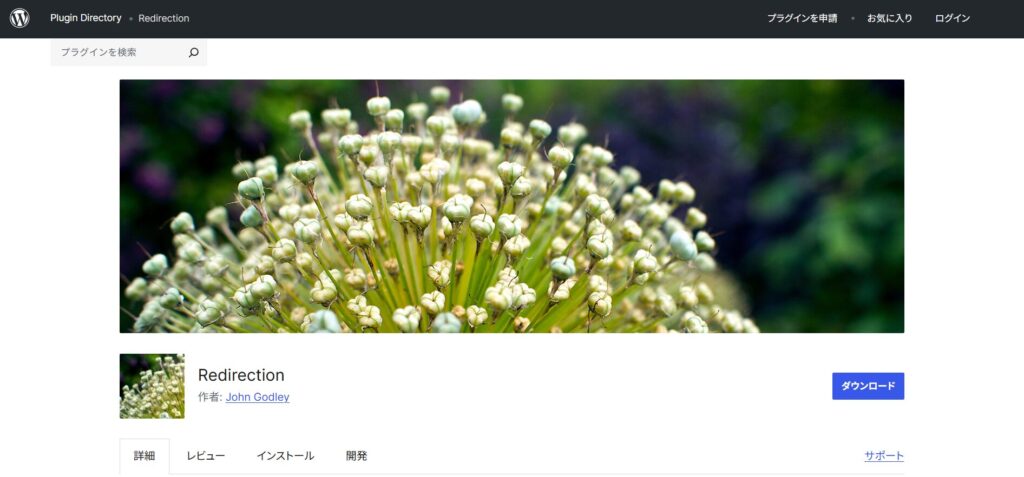
Redirection(リダイレクション)は、WordPressで301リダイレクトを簡単に設定できる無料プラグインです。
記事のURL変更やサイト移転を行った際に利用することで、古いURLへアクセスした訪問者を新しいURLへ自動転送できます。
例えば、すでに検索エンジンやブックマークからアクセスされている記事のパーマリンクを変更した場合でも、Redirectionを設定しておけば訪問者は自動的に新URLへ移動できます。
また、検索エンジンの評価を引き継げるため、SEO対策としても重要なプラグインです。
こちらのRedirectionはWordPressのプラグインのため他の媒体での利用は基本的におすすめしません
Redirectionを使って301リダイレクトが必要なケース
パーマリンク変更なんていつするの?って思う方もいるでしょうが下記のタイミングでやるのがベストです
- パーマリンクを変更した場合
- サイトのドメインを変更した場合
- 記事を統合した場合
パーマリンクを変更した場合
パーマリンクを変更して旧URLから新URLへ転送する際に必須です
301リダイレクトをしないとこれまでの被リンクやブックマークがすべて引き継げないので
変更した場合はかならず301リダイレクトしておきましょう!数日遅れても後からでも変更は出来ます
サイトのドメインを変更した場合
こちらのプラグインを使えば実はサイトのドメインを変更した際に301リダイレクトで評価を引き継げます!
サイトのドメインを変更した場合も、301リダイレクトを設定することで旧URLから新URLへ訪問者を案内できます。例えば、
https://old-site.com
↓
https://new-site.com
のようにサイトを移転した際、301リダイレクトを設定しておけば、ブックマークや検索結果からアクセスしたユーザーも自動的に新しいサイトへ移動できます。
また、検索エンジンに蓄積された評価を引き継ぎやすくなるため、サイト移転時には重要な設定の一つです。
記事を統合した場合
例えば、内容が似ている記事を統合して新しい記事を作成した際、そのまま古い記事を削除すると404エラーになる可能性があります。
Redirectionを利用して古い記事から新しい記事へ転送しておけば、訪問者をスムーズに案内できるだけでなく、SEO評価の引き継ぎにも役立ちます。
Redirectionのインストール方法
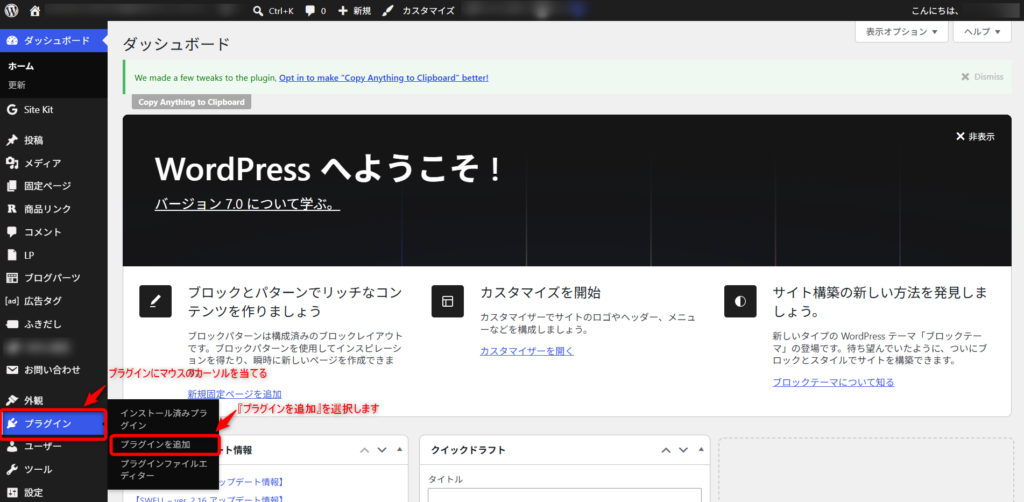
まずはWordPressの管理画面にアクセスをして『プラグイン』をクリックしましょう
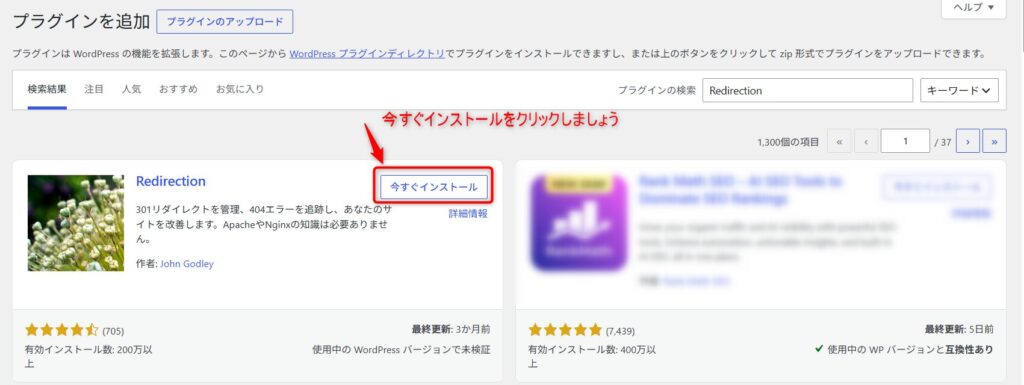
こちらがRedirection公式ですのでインストールをします

有効化をクリックしましょう、そうすることでプラグイン管理画面に戻りますので
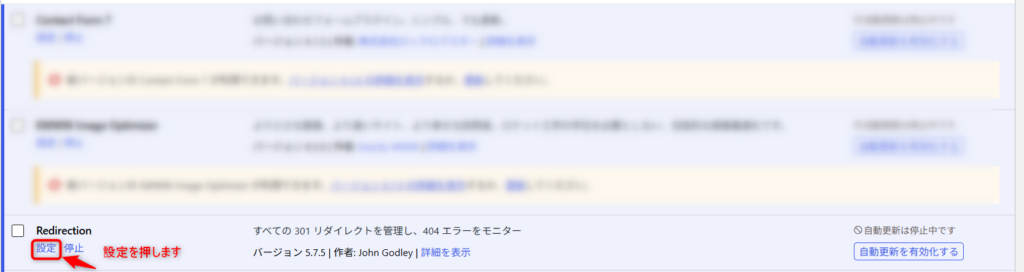
こちらで初期設定をしていきます
Redirectionの初期設定
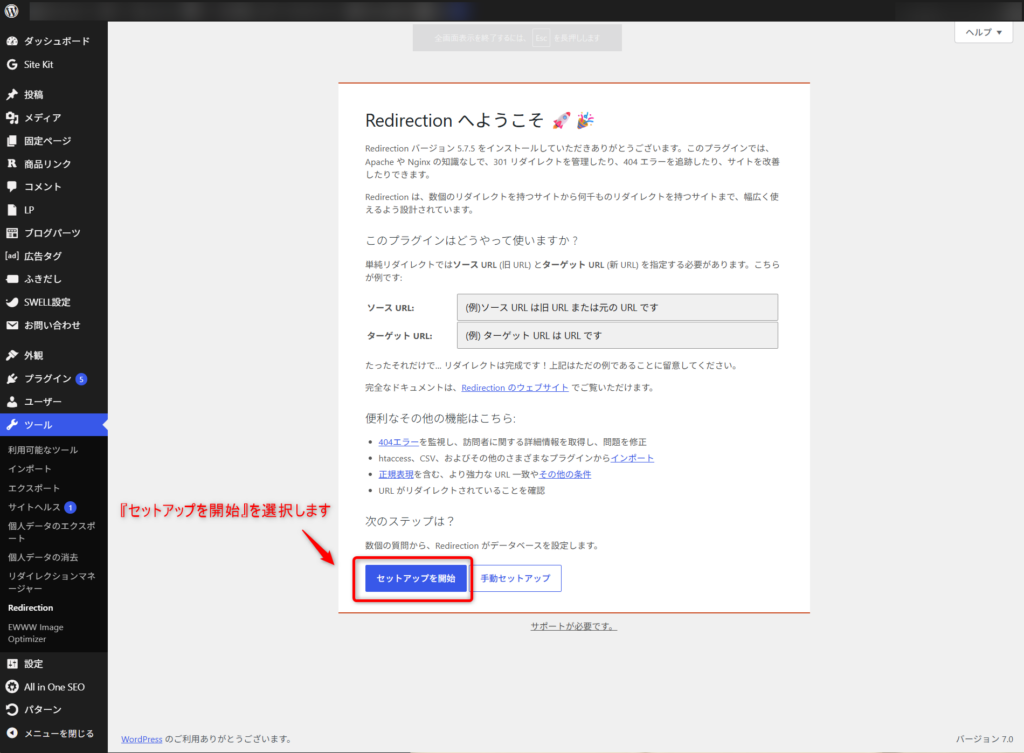
設定を開くとこちらの画面になりますのでセットアップ開始をクリックしましょう
画面中央のものは入力項目ではありませんただの例ですのでご注意ください
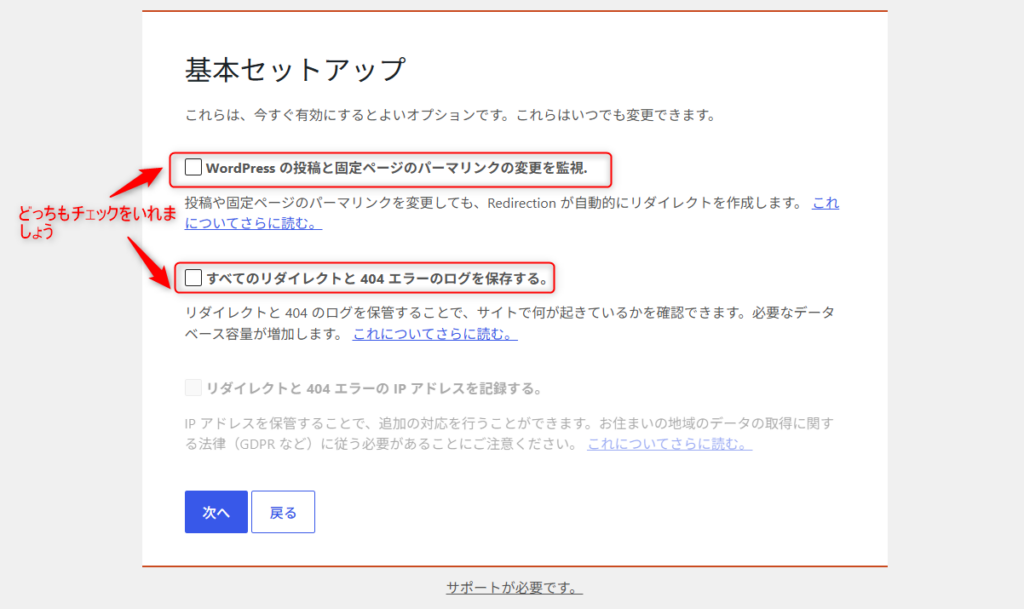
上記の2点にチェックを入れたら『次へ』をクリックして次へ進みます
下のリダイレクトと404エラーのログを保存する、にはチェックを入れないでおきましよう
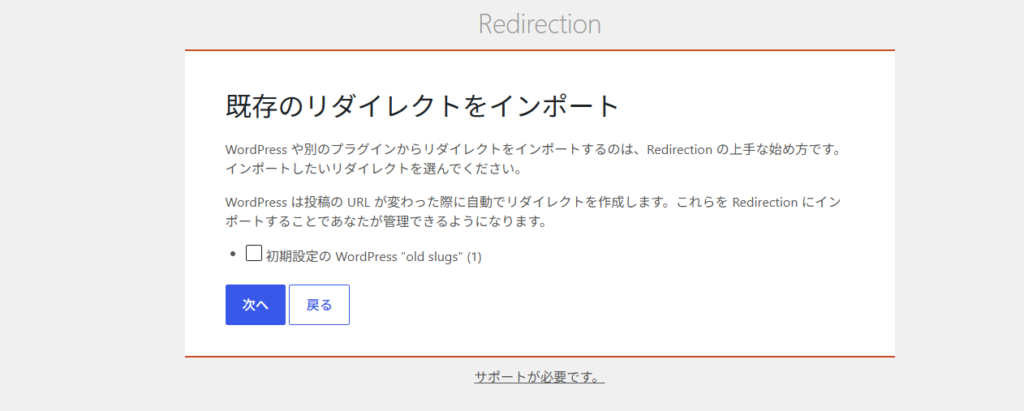
こちらは何もチェックを入れないまま『次へ』を選択して次へ進みます
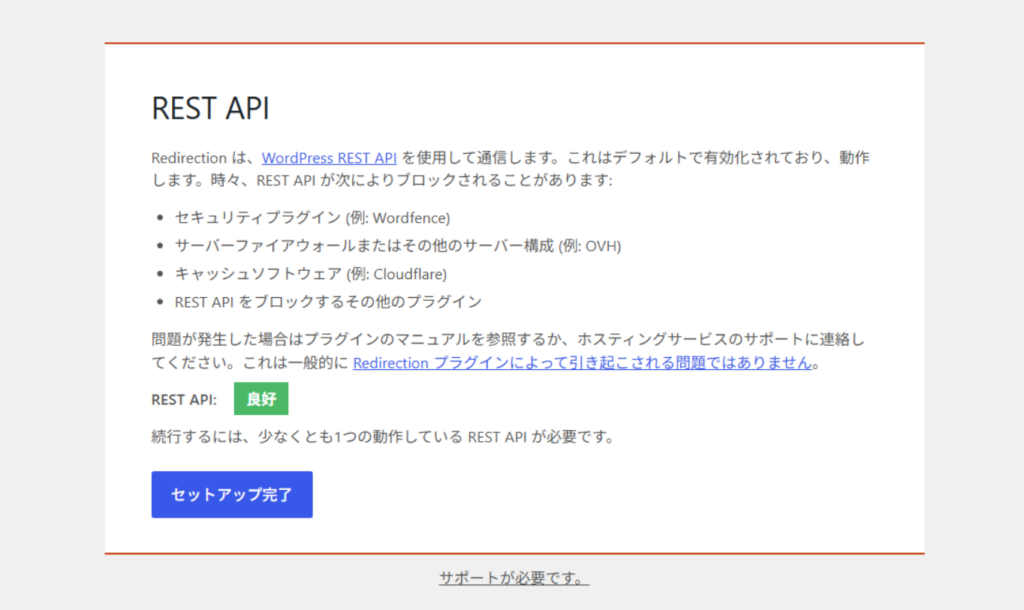
こちらの画面になりましたら『セットアップ完了』を押します
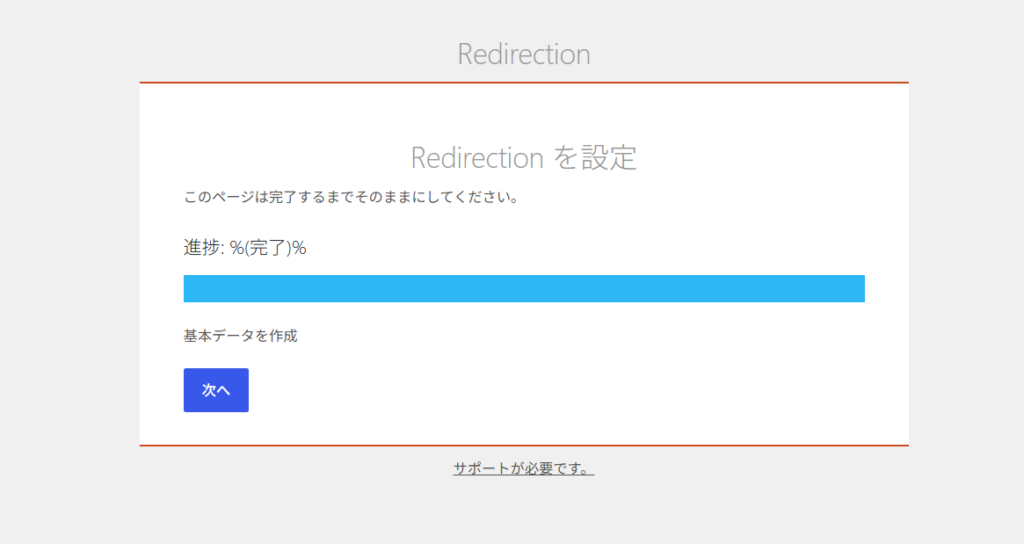
進歩完了が終えたら次へをクリックしましょう
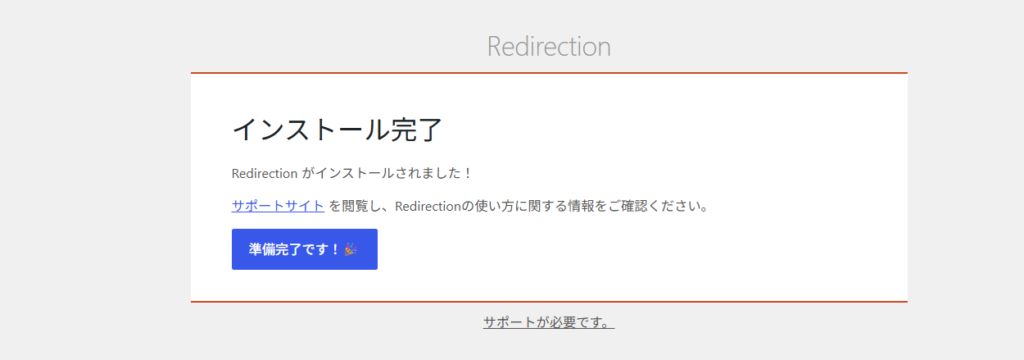
準備完了ですをクリックで設定は完了です!
Redirectionで301リダイレクトを設定する方法
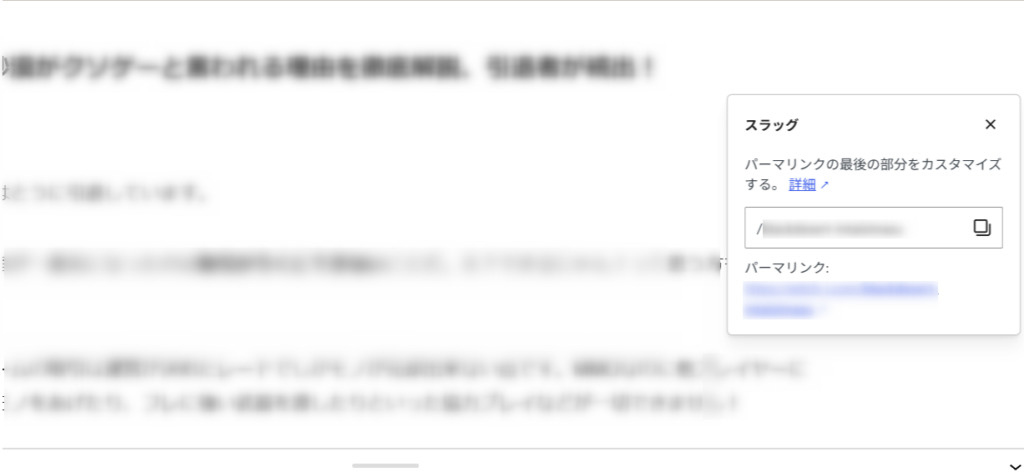
では実際に301リダイレクトをしてパーマリンクの変更をおこなってみましょう!
まずはWordPressの記事管理画面を開きます、画面に右端にある『スラッグ』こちらがパーマリンクなので変更したい文字に変えて保存をします。
先にこのURLを変更してからでないと301リダイレクトは出来ないので注意です
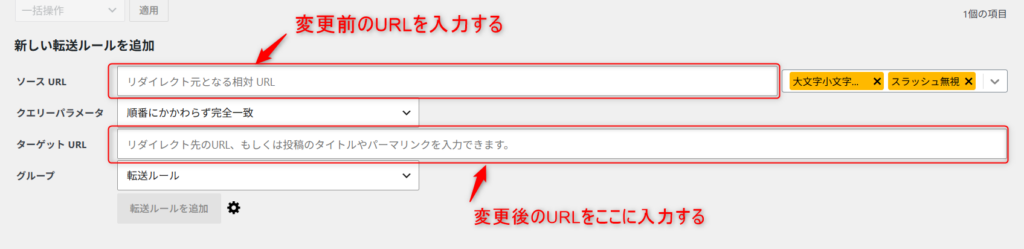
WordPressの管理画面からツールを選択してRedirectionを開きます、『新しい転送ルールを追加』があるのでそちらで旧URLと新URLを入力しましょう
旧URLは必ずメモしておきましょう
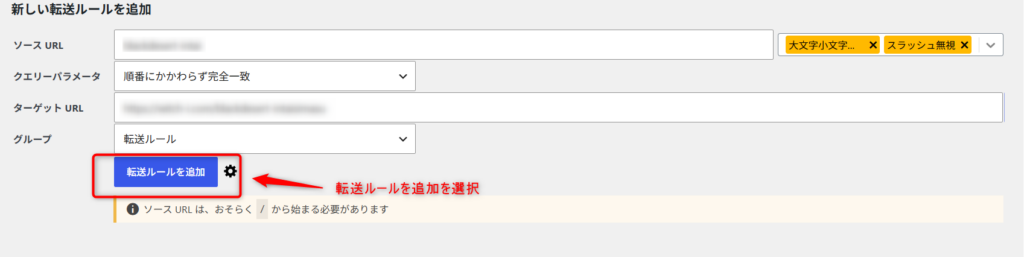
リダイレクトしたい旧URLと新URLを入力が完了したら『転送ルールを追加』をクリックしましょう
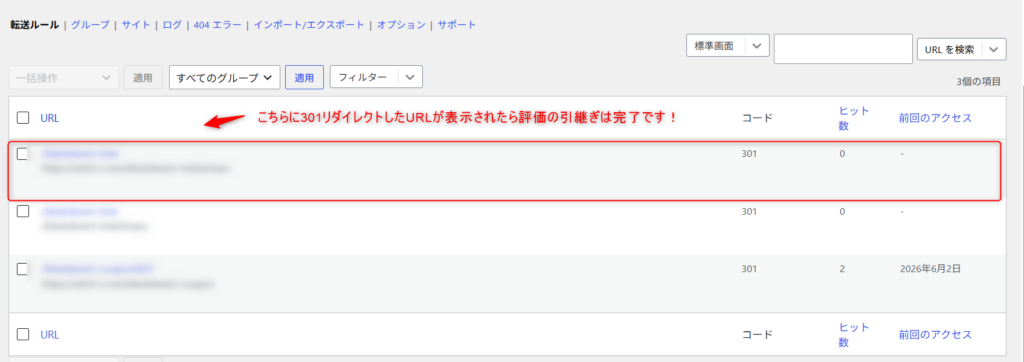
あとは管理画面でURLが追加されていれば成功です!どうなったかと言いますと
すでにあなたのサイトがブックマークされていたとします、しかしブックマークはあくまでも旧URLでの状態なのですが、こちらの301変更にとって旧URLでページを開いても新URLに自動で変わるという仕組みです
301リダイレクトが成功したか確認する方法
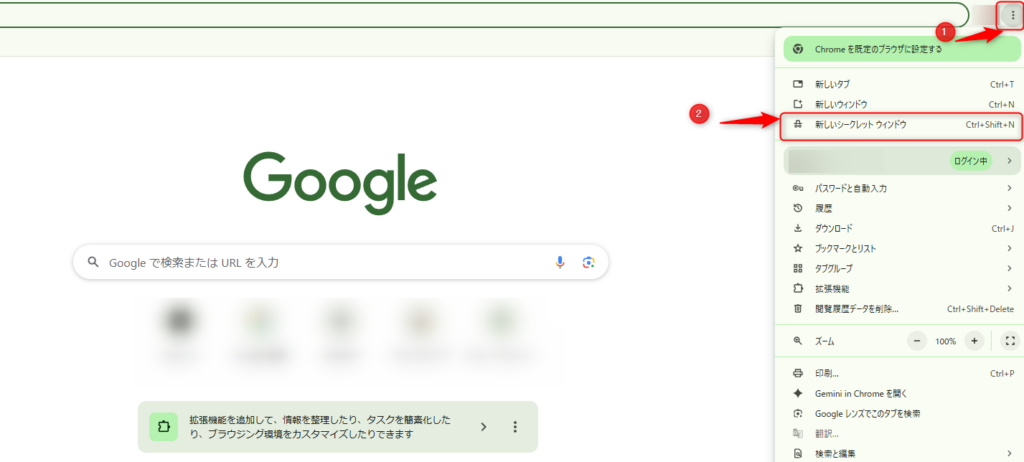
まずはGoogle chromeを開いて画面上の右端にある3点アイコンを押します、するとすぐ下に『新しいシークレット ウィンドウ』があるのでそれを選択します
そこで『旧URLで記事を開けることが出来たらリダイレクトが成功』です。新しくURLが自動で変更になりますので評価を引き継ぎつつもURLが変わってますよ!
なのでこれでパーマリンクを変更が評価0にならずとも変更できてますのでご安心を。
RedirectionのFAQ
Redirectionは無料ですか?
はい、Redirectionは無料で利用できるWordPressプラグインで追加料金なしで301リダイレクトを設定できます
Redirectionは無料ブログでも使えますか?
RedirectionはWordPress専用のプラグインです。そのためアメブロや楽天ブログなどの無料ブログでは利用できません。WordPressの始め方からブログを始めましょう
旧URLはどうなりますか?
旧URLは完全に削除されるわけではありません。
301リダイレクトを設定すると、旧URLへアクセスしたユーザーは自動的に新URLへ転送されます。
そのため、過去にブックマークしたユーザーや検索エンジンからのアクセスも新URLへ案内できます。
301リダイレクトをしない場合はどうなる?
パーマリンク変更後に301リダイレクトを設定しないと、旧URLへアクセスしたユーザーが404エラーページを見る可能性があります。
また、検索エンジンに蓄積された評価を引き継ぎにくくなるため、SEO面でも不利になる場合があります。
WordPressで301リダイレクトする方法のまとめ
今回紹介したRedirectionというプラグインを使えば初心者でも簡単に301リダイレクトを実行できて記事のパーマリンクを変更ができますのでおすすめです
旧記事でリライトしてパーマリンクも変えたいって時に役立ちますよ!
またWordPress専用のプラグインとなっているための別の媒体での使用はおすすめできません
10分で出来るWordPressでブログを始めてみましょう!RedirectionのみならずWordPressブログでは様々な便利なプラグインが存在していますのでブログで収益測るならWordPress1択です!
ブログで稼ぐならアフィリエイトを利用しよう、初心者におすすめのアフィリエイトを紹介してますのでどうぞ
\ブログで稼ぎたいならサーバーは2択のみ/
大手のレンタルサーバーで信頼度も抜群、初心者におすすめ

- 高性能&高速表示のサーバーがいい人におすすめ
- WordPress簡単セットアップですぐにブログ開設可能
- 永久ドメインが半永久的に2個もらえる(契約内容による)
筆者も使っているおすすめサーバーでブログを始めよう
\高性能で安定、クーポン付きでお安くできます/