


SWELLでYouTube動画を埋め込み出来ない時の対処法【WordPress】
ども、FOZTです。今回はWordPressでYouTube動画を好きな位置で埋め込む方法を解説します、仕様が度々変わり昔の記事で書かれていることが通用しないなんてこともざらですが
2026年でも通用する方法で好きな再生位置でYouTube動画を埋め込む方法がこの記事でわかります
SWELLでYouTubeを埋め込みできない主な原因
- YouTubeのURLを正しく貼れていない
- カスタムHTMLブロックを使っていない
- 動画の公開設定に問題がある場合
YouTubeのURLを正しく貼れていない
コピーするときに無駄な空白がないか、文字のミスがないかなどを確認しましょう
改行を入ってたりした場合でも正しく機能しないのでコピーする際はよくみましょう
カスタムHTMLブロックとYouTube埋め込みを使っていない
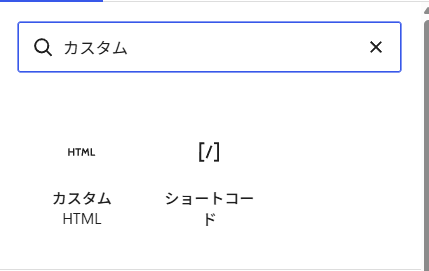
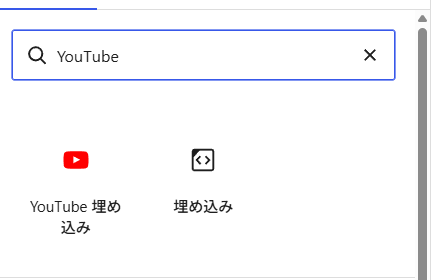
共有からURLをコピーして段落で直接張ってもYouTube動画は機能しませんので注意しましょう
共有から埋め込みコードをコピーした場合はYouTube動画をWordPressで埋め込みたい場合はカスタムHTMLかYouTube埋め込みを使う必要があります
動画の公開設定に問題がある場合
こちらの可能性についてですが、埋め込む方法を正しくやれても埋め込み元の動画が埋め込み禁止にしている場合は正しいやり方でもYouTube動画は埋め込みができません
SWELLでYouTube動画を埋め込む方法
パターン①URLを貼るだけで埋め込む方法
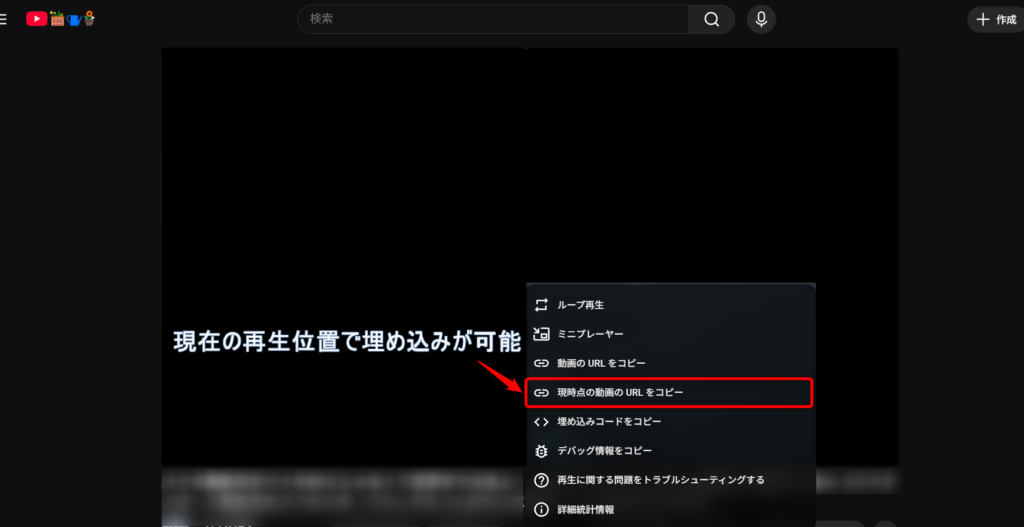
実は最近の埋め込みはかなり簡単になっていまして、YouTube動画の画面を右クリックをすると画像のような埋め込みが表示されます
任意の好きな位置でWordPressでYouTube動画を埋め込む場合は『現時点の動画のURLをコピー』を選択すれば埋め込みコードがコピーできます
段落にコピーしたURLをペーストするだけで記事に任意の再生位置でYouTube動画が埋め込みができます!
2026年現在ではこちらのYouTube画面を右クリックからの方法が圧倒的におすすめです!
パターン②共有から埋め込む方法
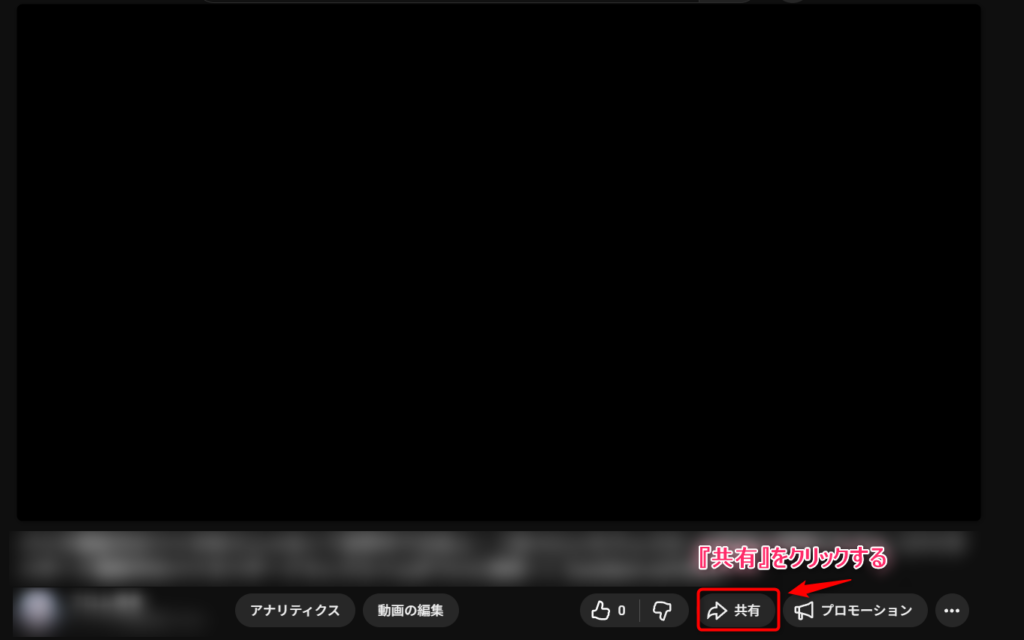
もう一つのパターンですがYouTube画面の共有からでも動画の埋め込みが可能です。
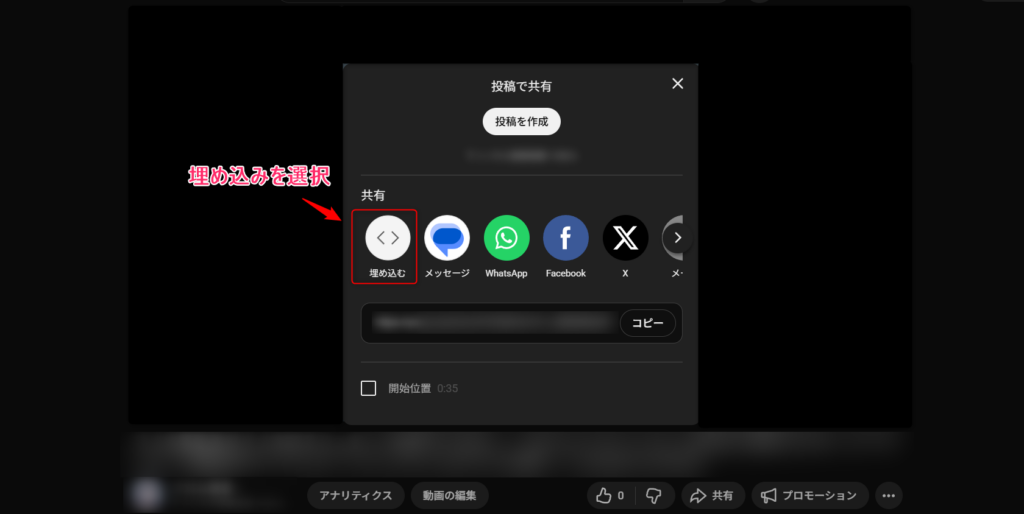
こちらの埋め込みを選択します、開始位置を選びたい場合でもこの画面でもチェックは入れても入れなくてもどちらでも差し違えないです
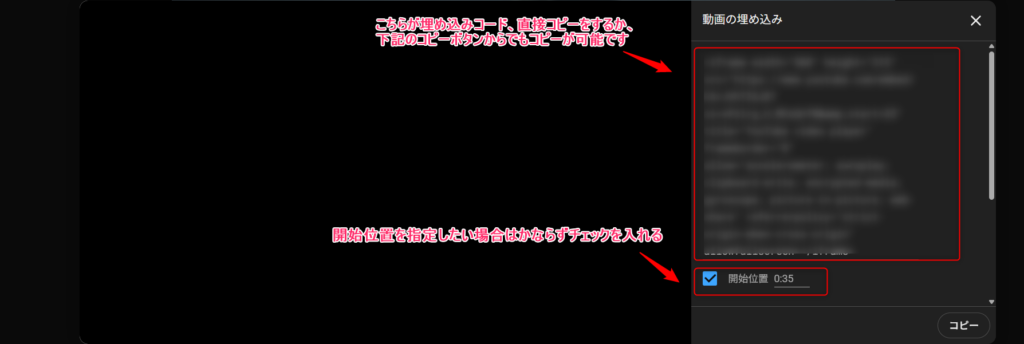
動画の埋め込みコードが表示されますので『開始位置』にチェックを入れてコピーをしましょう
あとはWordPress画面に戻って埋め込みを張ればYouTubeの埋め込みは可能です
SWELLでYouTubeを埋め込む時のQ&A
YouTubeのURLを貼っただけで埋め込めますか?
可能です、先ほど紹介したパターン①が2026年の埋め込み方法の主流です
YouTube動画が表示されずURLのままになります
ロックの種類やURL形式に問題がある可能性があります。
カスタムHTMLブロックを使用する方法も試してみてください。
特定の時間からYouTube動画を埋め込みできますか?
パターン①での方法で『現時点の動画のURLをコピー』を選択するだけで可能です、パターン2で場合は埋め込み画面で『開始位置』にチェックを入れれば可能です。
まとめ
SWELLでは、基本的にYouTubeのURLを貼るだけで動画を簡単に埋め込めます。
しかし、
- URL形式が間違っている
- ブロックの種類が違う
- 動画の公開設定に問題がある
などが原因で、正常に表示されない場合があります。
特に初心者は「URLが文字のまま表示される」「動画が出てこない」といった症状で悩みやすいため、本記事で紹介した方法を試してみてください。
また、特定の時間から再生する埋め込みを活用すれば、攻略記事や解説記事もさらに見やすくなります。
\ブログで稼ぎたいならサーバーは2択のみ/
大手のレンタルサーバーで信頼度も抜群、初心者におすすめ

- 高性能&高速表示のサーバーがいい人におすすめ
- WordPress簡単セットアップですぐにブログ開設可能
- 永久ドメインが半永久的に2個もらえる(契約内容による)
筆者も使っているおすすめサーバーでブログを始めよう
\高性能で安定、クーポン付きでお安くできます/